# vocus 創作者指南

嗨，創作者！歡迎你來到 vocus 的創作者指南。

為了幫助來到 vocus 的創作者，可以更順利地使用 vocus 的功能結合自身優勢，格編準備了這本創作者指南，告訴你打開 vocus 的方式。

在閱讀這本 vocus 創作者指南的過程中，你將在格編的帶領下，開始在 vocus 展開你的創作之旅，並經營個人品牌。

**🔍  試試右側的放大鏡，輸入想了解的功能**

**🔖  點選左側的目錄，直接跳轉至對應說明**

🖥️  歡迎使用 [智慧客服](https://m.me/1443402495925545?ref=creator)，透過分類選單查找答案 🤖

📱  vocus App **目前功能以「內容瀏覽與互動體驗」為核心，立即前往下載，享受更順暢的閱讀模式！**

* [下載 iOS App](https://apps.apple.com/tw/app/id6742821853?ct=creator_guide\&mt=8)**：**&#x652F;援 iOS／iPadOS 17.0.0（含）以上版本
* [下載 Android App](https://play.google.com/store/apps/details?id=cc.vocus.app)： 支援 Android 10.0.0（含）以上版本

## 透過創作者指南，可以瞭解什麼？

* 知道可以如何成為 vocus 會員，並完成基本設定。
* 熟悉 vocus 的內容編輯與發佈工具，為之後在 vocus 的經營奠定基礎。
* 認識 vocus 提供的官方資源，以及 vocus 為創作者設計的所有變現工具。
* 對於創作者經營個人品牌、核心粉絲有幫助的小撇步。

## 創作者指南的內容豐富，我該從哪部份先開始閱讀？

如果你是剛起步的創作者，對於創作懷抱滿腔熱血，但是對於經營還沒有具體的想法、也不太清楚 vocus 可以怎麼幫助你，歡迎你依序查看以下段落，熟悉 vocus 的功能與用法：

* [認識 vocus：vocus 的優勢與官方資源介紹](/ren-shi-vocusvocus-de-you-shi-yu-guan-fang-zi-yuan-jie-shao)
* [經營 vocus 的行前準備](/jing-ying-vocus-de-xing-qian-zhun-bei)
* [vocus 提供給創作者的豐富變現機制](/vocus-ti-gong-gei-chuang-zuo-zhe-de-feng-fu-bian-xian-ji-zhi)
* [沙龍是什麼？為什麼創作者適合使用 vocus 沙龍？](/sha-long-shi-shen-mo-wei-shen-mo-chuang-zuo-zhe-shi-he-shi-yong-vocus-sha-long)

如果你是已經擁有粉絲基礎、在其他領域或平台小有成績的創作者，希望更瞭解可以如何運用 vocus 的資源，強化自身優勢，並壯大個人品牌，歡迎查看以下內容，瞭解可以如何透過 vocus 的功能，放大你的優勢與個人品牌影響力：

* [已是數位內容創作者，可以如何結合 vocus 與自身優勢？](/yi-shi-shu-wei-nei-rong-chuang-zuo-zhe-ke-yi-ru-he-jie-he-vocus-yu-zi-shen-you-shi)
* [如何透過 vocus 沙龍打造個人品牌？](/ru-he-tou-guo-vocus-sha-long-da-zao-ge-ren-pin-pai)

完讀這本創作者指南後，你將會明白可以如何正確地打開 vocus，並且將我們提供給創作者的功能使用得淋漓盡致，與我們一同展開一段精彩的創作之旅。現在就開始閱讀吧！


# 認識 vocus：vocus 的優勢與官方資源介紹

嗨！創作者們，你擁有好內容，希望擴大自己的內容影響力嗎？你想經營個人品牌，卻不知該從何開始嗎？無論你是剛起步的創作者，準備開始內容經營；或者你是已經小有成績的創作者，希望拓展流量來源，vocus 都是你的最佳選擇！

如果你還不太熟悉、不知道自己可以如何使用 vocus，請不要擔心，格編將透過以下內容，帶領你更認識 vocus ，並告訴你為何 vocus 能夠成為你的最佳助力！

* [vocus 的優勢與簡介](/ren-shi-vocusvocus-de-you-shi-yu-guan-fang-zi-yuan-jie-shao/vocus-de-you-shi-yu-jian-jie)
* [vocus 的官方資源](/ren-shi-vocusvocus-de-you-shi-yu-guan-fang-zi-yuan-jie-shao/vocus-de-guan-fang-zi-yuan)


# vocus 的優勢與簡介

嗨！創作者們，如果你已在創作路上走了一陣子，想必你可能也思考過要選擇哪個平台，才能讓你的作品更快發光發熱，創造獨一無二的影響力⋯⋯那麼，要不要試試方格子 vocus？

在 vocus，我們秉持「內容有價」核心精神，提供創作者多元的變現機制，幫助打造個人品牌、經營創作者事業，並獲得合理回饋。

如果你還不太認識 vocus，歡迎你透過本篇內容認識我們；如果你已經知道 vocus，不妨也藉著以下介紹，更深入了解在 vocus 經營個人品牌的優勢，運用這些資源，讓你的個人品牌經營得更加順利！

## **vocus 是什麼？是另外一個部落格平台嗎？**

vocus 不僅僅只是一個部落格平台而已。

目前有超過數萬位創作者選擇 vocus ，每月搜尋曝光數超過千萬，是許多創作者最喜愛的華文創作平台。

隨著平台使用者持續成長，創作者類型愈趨豐富，vocus 正在持續打造更多元的變現機制，期待幫助每位創作者，能夠透過內容和自身的專業獲得實質的收入。

從 0 到 1，再從到 1 到 100，在不同的生命週期，vocus 創作者都能彈性組合自己需要的功能，並透過多元的變現管道最大化收益！

## **vocus 的特色**

* **高質感的創作平台**：簡易、好操作的編輯器，讓創作者輕鬆上手。
* **絕佳的 SEO 體質**：讓內容本身不需要追逐社群紅利，透過有效的曝光與經營，帶來滾雪球般的長尾效益。
* **成熟的營運孵化團隊**：針對創作者的不同階段，平台會給予適合的曝光與推廣資源。
* **眾多知名創作者加入**：歡迎參考案例如 [Miula](https://vocus.cc/techgiantsdecode/introduce)、[葉郎](https://vocus.cc/yelang-vcr/introduce)、[蘇絢慧](https://vocus.cc/healing-time/introduce) ⋯⋯等，更有創作者曾在 vocus 獲得超過新台幣 1000 萬的杜收入。
* **對多棲創作者友善**：不僅提供超便捷搬家工具，更可支援 Canonical 標準網址 功能，讓創作者即使一文多發，也不影響原文章的搜尋引擎排名。
* **平台支持的創作者社群：**&#x4E0D;只 [創作者成長學院](https://vocus.cc/salon/64531c22fd89780001eb940e/room/5f719186fd89780001661c05) 提供創作者們各種豐富的成長資源，[vocus 官方沙龍](https://vocus.cc/salon/vocus_official/room/63b53cb4fd89780001decb7d)更是創作者們盡情交流的空間。創作者們可以在此進行有價值的互動，並從中獲得更多靈感。

## **vocus 的多元變現機制**

如果說當代創作者們是魔術師，我們就是背後的機關設計師與助手，提供各式各樣的工具和機制，幫助魔術師在舞台前發光發熱！（握拳）

在 vocus ，身為創作者的你，能夠以更多元的方式實踐內容有價、獲得收入，並得到更多曝光機會。vocus 致力為創作者打造多元變現模式，我們深知平台還在努力的路上，但更希望這條路上有你一起：

* **沙龍**：利於創作者培養核心粉絲的深度雙向互動空間
* **訂閱、單次購買**：提供多種彈性收費機制，歡迎自由設計
* **販售數位商品**：推出個人作品、輕量課程或諮詢服務變現
* **贊助**：讓每篇優質內容，都有獲得粉絲抖內支持的機會
* **廣告分潤計畫**：由身為創作者的你自行決定是否開啟，有機會賺取更多廣告收益，增加被動收入
* **商案合作**：不定期提供來自餐飲、美妝、電商等各產業的合作機會。創作者可藉此累積接案、業配經驗，拓展內容變現管道

未來，我們還會持續開拓其他的變現機制，讓更多類型的創作者，也可以在 vocus 成功透過好內容獲得收入。

[🪄 一覽 vocus 豐富變現機制](https://creator.vocus.cc/vocus-ti-gong-gei-chuang-zuo-zhe-de-feng-fu-bian-xian-ji-zhi)

## **歡迎加入 vocus！**

最後，不管你是不是已有在其他平台創作耕耘，都非常歡迎你將 vocus 作為你的另個舞台，和我們一起展開美妙的創作旅程！


# vocus 的官方資源

vocus 擁有豐沛的官方資源，不僅提供創作者交流的空間、創作者成長心法與教學，也有官方設置的創作者培育計畫，如果你是渴望成長、主動積極的創作者，歡迎你加入 vocus，與我們共創、共榮、共好！

透過這篇文章，你可以了解 vocus 上的各種官方資源介紹。

## [方格子 vocus 沙龍](https://vocus.cc/salon/64531c22fd89780001eb940e)：平台最新動態，這裡全收錄！

剛成為 vocus 創作者的你，別忘了先加入方格子 vocus 沙龍！

在這裡，你可以參與 vocus 的發展旅程，接受到所有關於 vocus 的最新動態，包含平台重大功能更新、活動消息、各房間發佈的最新內容，甚至是徵才資訊等等，現在就到方格子 vocus 沙龍按下「加入」，與 vocus 一起展開精彩的創作冒險吧！

## [**vocus 格友大廳**](https://vocus.cc/salon/vocus_official/room/63b53cb4fd89780001decb7d)**：陪伴你展開創作之路**

這裡有 vocus 的最新企劃與活動，同時也將邀請平台上活躍的創作者擔任主題專家輪替發文。

歡迎創作者們在格友大廳盡情交流，創作路上，你不再是孤軍奮戰。

## [**方格子主題活動**](https://vocus.cc/topic)**：官方靈感庫，不怕腸枯思竭**

vocus 不定期舉辦主題多元而豐富的主題策展，歡迎你跟著《方格子主題策展》的徵文策展，一同找尋創作與生活靈感、養成穩定創作的美好習慣。

## [**方格子創作者成長學院**](https://vocus.cc/salon/64531c22fd89780001eb940e/room/5f719186fd89780001661c05)**：創作者的充電補給站**

《創作者成長學院》旨在幫助創作者成長茁壯，是一個提供創作者們各種資源、盡情交流的空間。

透過與創作息息相關的主題，例如：個人品牌、自媒體經營、影音創作、SEO、IP，再到旅遊美食、與職場創作⋯⋯，讓成長學院帶給你滿滿創作乾貨、心法、過來人經驗，還有深度工作坊、交流活動等資源，幫助你在創作路上走得更快更遠！

## [vocus 常見問題](https://vocus.cc/help_center)：疑難雜症？讓這裡為你解惑

如果你是剛加入 vocus 的格友，或是在使用時遇到任何問題，不妨先到我們的 [幫助中心](https://vocus.cc/help_center) ，尋找你需要的解答。此外，如果你對加入 vocus 團隊有興趣，那更要關注 [方格子｜人才招募](https://vocus.cc/salon/64531c22fd89780001eb940e/room/608807e4fd89780001317ed6) 的最新消息，也許有一天我們能並肩同行！


# 經營 vocus 的行前準備

嗨！創作者，準備在 vocus 展開創作旅程了嗎？

啟程前，讓我們先帶領你完成行前準備，並透過以下文章幫助你快速掌握成為 vocus 創作者的重點注意事項：

* [成為 vocus 會員](/jing-ying-vocus-de-xing-qian-zhun-bei/cheng-wei-vocus-hui-yuan)
* [設定個人資料](/jing-ying-vocus-de-xing-qian-zhun-bei/she-ding-ge-ren-zi-liao)

vocus 特別為會員設計了一套成就系統，讓格友們在 vocus 的經營與互動，可以獲得對應的勳章獎勵。每個勳章，都是格友們在此投入、耕耘的象徵。

只要跟著格編的腳步完成行前準備的相關設定，你就可以獲得「**入駐方格新手村 新手任務勳章**」，並獲得全站（單次購買／單次訂閱）的 8 折折扣券囉！

* 設定自我介紹
* 設定個人網址名稱
* 設定頭像
* 設定社群連結

<figure><img src="https://1986168414-files.gitbook.io/~/files/v0/b/gitbook-x-prod.appspot.com/o/spaces%2Fk5or5g6bx211MPNdvl6u%2Fuploads%2Fw6sfNCKa8Jh96FiDBhxA%2FUntitled%20(13).png?alt=media&amp;token=f581f7df-3e1e-4b08-86e5-2729e8e90ae7" alt=""><figcaption><p>入駐方格新手村的勳章</p></figcaption></figure>

一起來完成在 vocus 創作的行前準備，拿到你在 vocus 的第一個勳章吧！


# 成為 vocus 會員

哈囉！我是格編，歡迎來到方格子 vocus —— 華文最大線上創作平台！

在這裡，你可以閱覽豐富多元的主題創作、付費支持你喜歡的創作者或內容，與 vocus 一同實踐內容有價的精神；同時，你也可以成為創作者，隨時在此發表創作內容、分享你的觀點與其他格友交流。

本篇提供註冊步驟教學，並以電腦為例。

## **vocus 註冊步驟**

🎉 簡單步驟，即可完成註冊！<br>

### **一、設定帳號**

#### **手機（網頁版、App）註冊：**

從瀏覽器進入 vocus 任意文章頁面後，點擊下方的頭像、小鈴鐺等按鈕，將引導你進行登入註冊的流程。

想更即時的收到推播通知、更快開啟 vocus 瀏覽優質內容嗎？那你一定不能錯過 vocus App！

→ 前往 Google Play [下載 Android App](https://play.google.com/store/apps/details?id=cc.vocus.app)\
→ 前往 App Store [下載 iOS App](https://apps.apple.com/tw/app/id6742821853?ct=help_center\&mt=8)

在 App 註冊完成後，請立即進行手機驗證，即可留言互動，並解鎖更個人化的內容瀏覽體驗。

💡 為了帳號安全，vocus 註冊時會進行安全驗證。部分瀏覽器外掛（如廣告阻擋器）可能影響驗證流程，若註冊失敗，請先關閉外掛後再試一次。

#### **電腦（網頁版）註冊：**

只要在 vocus 右上角或正中央點選「註冊」按鈕後，即可前往[註冊頁面](https://vocus.cc/signUp)，目前提供以下幾種方式：

* Email 註冊
* Google 註冊
* Facebook 註冊
* Apple 註冊

使用 Google／Facebook／Apple 方式註冊，請務必先同意授權 vocus 使用你的信箱或帳號，以利系統為你建立 vocus 帳號。

{% hint style="warning" %}
貼心提醒：Facebook、Google 系統維修時，可能會影響 vocus 帳號登入。\
建議註冊成功後前往「[個人資料管理](https://vocus.cc/manage/me/setting)」，或「[忘記密碼](https://vocus.cc/forgot)」，設定一組 vocus 登入密碼，即可以手動輸入帳密的方式順利登入（點此查看[操作說明](https://vocus.cc/help_center/vJeescDm0ebgJQJr6YnO)）。
{% endhint %}

註冊成功後，就可以設定暱稱與個人頭像；若是選擇先行略過，後續點擊「建立我的沙龍」時，系統會自動帶入暱稱與頭像資訊。

<figure><img src="https://1986168414-files.gitbook.io/~/files/v0/b/gitbook-x-prod.appspot.com/o/spaces%2Fk5or5g6bx211MPNdvl6u%2Fuploads%2FEFi8OfI2osPyH0u9AHlw%2Fimage%20(6).png?alt=media&amp;token=847061af-f4b4-41e1-869f-27f74670610e" alt=""><figcaption></figcaption></figure>

註冊時可以選擇偏好的主題，系統會推薦精選沙龍，可以自行選擇是否要加入喔！

<figure><img src="https://1986168414-files.gitbook.io/~/files/v0/b/gitbook-x-prod.appspot.com/o/spaces%2Fk5or5g6bx211MPNdvl6u%2Fuploads%2F9Yy1aK38PbeLp6rqsUZJ%2Fimage%20(7).png?alt=media&amp;token=28fb79f3-ce74-4c09-a28f-003b6ed479e0" alt=""><figcaption></figcaption></figure>

### **二、Email 帳號驗證**

按下註冊按鈕後，方格子將寄出一封主旨為「方格子｜Hi！`你的暱稱`，請完成帳號驗證」的驗證信到你的註冊信箱，請於 4 小時內點選信件內的「立即完成驗證」以啟用帳號。

每個驗證連結僅在寄送後的 4 小時內有效，超過時間即會失效，若你在點選驗證連結後顯示驗證失敗，則需要至個人資料管理重新寄發驗證信喔！

### **三、手機驗證**

為了確保帳號安全，也讓創作與交流更有品質，會員必須進行手機驗證，才可以使用發佈、留言等功能。

我們誠摯邀請所有已註冊會員主動完成手機驗證，一個小小的步驟，不僅保障帳號安全，也能一起守護我們共同在乎的事情——

🌳🌳 一個創作被認真對待、每一次分享都有意義的地方。

<figure><img src="https://1986168414-files.gitbook.io/~/files/v0/b/gitbook-x-prod.appspot.com/o/spaces%2Fk5or5g6bx211MPNdvl6u%2Fuploads%2FyQmrA0JGPtjsX2aY1GLS%2F%E6%88%AA%E5%9C%96%202025-08-09%20%E6%99%9A%E4%B8%8A10.43.09.png?alt=media&amp;token=446b6687-7139-4989-9b36-d4799b5714e5" alt=""><figcaption></figcaption></figure>

{% hint style="warning" %}
登入帳號後至「[個人資料管理](https://vocus.cc/manage/me/setting?tab=profile)」即可進行手機驗證，若無法完成手機驗證，請依照「[海外會員／收不到手機驗證簡訊，如何完成帳號驗證？](https://vocus.cc/help_center/oXvBeV8XZlz5w5KfjHFG)」的說明步驟執行。
{% endhint %}

### **四、大功告成！**

註冊成功囉，歡迎各位格鬥士追蹤你感興趣的創作者，或是建立自己的沙龍，就能開始發佈第一篇創作！

[**立即註冊成為會員**](https://vocus.cc/signUp?utm_source=vocus-handbook\&utm_medium=click)**，一起在內容的宇宙裡，展開各種驚喜與奧妙的旅程吧！**

完成註冊後，接著往下設定個人資料吧！


# 設定個人資料

恭喜你成為方格子 vocus 的會員！接下來我們要設定個人資料，讓其他人能夠好好認識你！

**在向外宣傳時，如果你沒有建立自己的沙龍，或是主要想要分享自己創作的內容、作品，格編建議可以引導至你的個人頁。**&#x500B;人頁不僅能看到自我介紹、還能瀏覽你發佈的所有內容，現在更能新增 Email 以及其他社群連結資訊，作為認識「個人」的方式，再好不過了。

首先，你可以點選右上角頭像，在彈出選單中選擇「[個人資料管理](https://vocus.cc/manage/me/setting)」，以進行編輯修改。

## **個人資料編輯**

### **個人頭像照片**

從選單進入「個人資料管理」>「個人資料」，點擊「選取檔案」即可上傳照片，就會完美顯示你的大頭貼囉！

<figure><img src="https://1986168414-files.gitbook.io/~/files/v0/b/gitbook-x-prod.appspot.com/o/spaces%2Fk5or5g6bx211MPNdvl6u%2Fuploads%2FarjVM6vxIHvp2n2aval9%2FXnip2026-07-07_16-57-39.jpeg?alt=media&amp;token=20212962-6ad8-4b33-8cd9-5ec2f0bd4f6a" alt=""><figcaption></figcaption></figure>

### **暱稱**

暱稱是你在 vocus 走跳的稱號，其他格友可以使用這個暱稱在 vocus 站內搜尋你、提及你。

### **常用電子郵件**

vocus 會將各種通知信寄發至此信箱（站內公告、付費通知、新文章與互動通知、電子報......等），請填寫一個正常使用中的信箱，確保所有信件不漏接。

### **自我介紹**

這是讓所有格友對你產生第一印象的簡介，歡迎你盡情發揮創意，用 150 字以內的篇幅，介紹你的個人經歷、感興趣的事物、擅長的創作領域。

### **個人網址名稱**

尚未設定時，系統將預設以英文及數字顯示一串專屬於你的編號，你也可以自行變更。每位格友的個人網址名稱僅限更換 1 次，設定完成後，即無法變更修改，記得看清楚設定規範喔！

## **連結設定**

完成上述設定後，只要再點選「連結設定」，前往「[個人資料管理 > 連結設定](https://vocus.cc/manage/me/setting)」頁面，即可進一步設定是否將帳號連結至虛擬錢包、是否開啟對外社群連結。

### **開啟對外社群連結**

若你有其他經營中的社群媒體及個人網站，歡迎在這裡進行設定，設定完畢後，將顯示在你的 vocus 個人頁面上（呈現如下圖紅框處），讓你的對外社群有更多曝光機會。

<figure><img src="https://1986168414-files.gitbook.io/~/files/v0/b/gitbook-x-prod.appspot.com/o/spaces%2Fk5or5g6bx211MPNdvl6u%2Fuploads%2FBNijFX8QAGFQ9KbwkgQM%2F%E6%88%AA%E5%9C%96%202024-01-25%20%E4%B8%8B%E5%8D%885.06.19.png?alt=media&amp;token=95808498-ca16-491e-828a-370c7c82373e" alt=""><figcaption></figcaption></figure>

**在個人頁中，創作者新增的社群和其他網站將一字排開，並且可自訂前 3 個連結的顯示順序。**&#x82E5;新增的連結超過 3 個，其餘連結將收攏在「其他連結」當中。建議你優先選擇 3 個主力經營的社群平台，放在最明顯的位置。

***

下一篇，vocus 要和你介紹我們有哪些官方資源，能幫助你更了解 vocus 的大小事！


# vocus 提供給創作者的豐富變現機制

以下文章將幫助你快速掌握認識 vocus 創作者的變現工具：

* [個人專屬贊助連結：幫助創作者輕鬆獲得粉絲抖內](/vocus-ti-gong-gei-chuang-zuo-zhe-de-feng-fu-bian-xian-ji-zhi/ge-ren-zhuan-shu-zan-zhu-lian-jie-bang-zhu-chuang-zuo-zhe-qing-song-huo-de-fen-si-dou-nei)
* [廣告分潤計畫：長尾流量即是創作者的被動收入](/vocus-ti-gong-gei-chuang-zuo-zhe-de-feng-fu-bian-xian-ji-zhi/guang-gao-fen-run-ji-hua-chang-wei-liu-liang-ji-shi-chuang-zuo-zhe-de-bei-dong-shou-ru)
* [訂閱制／購買制：透過彈性的方案設定，實踐內容變現與交流變現](/vocus-ti-gong-gei-chuang-zuo-zhe-de-feng-fu-bian-xian-ji-zhi/ding-yue-zhi-gou-mai-zhi-tou-guo-dan-xing-de-fang-an-she-ding-shi-jian-nei-rong-bian-xian-yu-jiao-li)
* [販售數位商品：推出個人作品、輕量課程或諮詢服務變現](/vocus-ti-gong-gei-chuang-zuo-zhe-de-feng-fu-bian-xian-ji-zhi/fan-shou-shu-wei-shang-pin-tui-chu-ge-ren-zuo-pin-qing-liang-ke-cheng-huo-zi-xun-fu-wu-bian-xian)
* [想接案嗎？創作者如何在 vocus 接品牌商案，賺取合作收入](/vocus-ti-gong-gei-chuang-zuo-zhe-de-feng-fu-bian-xian-ji-zhi/xiang-jie-an-ma-chuang-zuo-zhe-ru-he-zai-vocus-jie-pin-pai-shang-an-zhuan-qu-he-zuo-shou-ru)

另外，為了鼓勵你在變現之旅的里程碑，只要你完成以下成就，還可以獲得**啟程的燃料 新手任務勳章**！

* 設定贊助感謝文
* 獲得第一筆收入
* 到達 1500 元收入門檻

<figure><img src="https://1986168414-files.gitbook.io/~/files/v0/b/gitbook-x-prod.appspot.com/o/spaces%2Fk5or5g6bx211MPNdvl6u%2Fuploads%2FMi9eDuXuTcSFmXo0ToNA%2Fimage.png?alt=media&amp;token=5751ec19-8ae8-4609-be90-c0a14fee9f84" alt=""><figcaption></figcaption></figure>

![](https://prod-files-secure.s3.us-west-2.amazonaws.com/3af677be-8b43-461a-9ae3-6acd7eca57a4/a6a60763-cae6-49b7-bff9-498c3250e47d/Untitled.png)


# 收入分潤與提領說明

嗨！親愛的創作者，無論你是想在 vocus 將自己的創作分享變現，或是已獲得第一筆收入，請跟著格編的介紹，讓你的變現之旅更加順利！&#x20;

## 在 vocus 創作變現，有哪些優勢？

所有 vocus 創作者，都能在平台上建立自己的創作空間「沙龍」，透過多種方式獲得收入。各項收入的明細與狀態，都能在沙龍後台的「收入訂單管理」中清楚查看。目前收入類型分為以下幾種：

#### 來自會員付費的收入：沙龍收入、贊助收入

* **沙龍收入**：會員訂閱你的沙龍方案，或購買你上架的數位商品所產生的收入。
* **贊助收入**：會員直接贊助你的創作所產生的收入。

這兩種收入都來自會員付費的訂單，當訂單成立後，再依平台的分潤機制拆帳給創作者。

在沙龍建立販售方案完全免費，上架不須經過官方審核（數位商品僅就合法性做基本審核）、可自由定價，也不需要任何上架費用。只有在你的方案有訂單成立時，也就是消費者進行訂閱購買後，vocus 才會收取平台服務費，不會預先向創作者收取任何費用。

#### 由平台提供的收入：廣告收入、合作收入

* **廣告收入**：加入廣告分潤計畫後，你的內容累積的長尾流量會持續帶來廣告收益，是創作者的被動收入。
* **合作收入**：與 vocus 合作的商案、活動所產生的收入。

這兩種收入不來自會員付費，因此不會產生訂單，款項由平台直接列入你的後台收入。

無論哪一種收入，提領流程都相同，創作者僅需要提供收款身分與帳戶資料讓 vocus 審核，審核通過後，就可以輕鬆進行收入提領囉！

#### 金流與發票，vocus 通通幫你打理好

* **藍新金流服務**：許多創作者在自架站想要變現時，常常會被金流問題這個大魔王給阻擋，別擔心！vocus 替所有創作者整合了金流與發票服務，讓創作者無後顧之憂。
* **綠界發票服務**：vocus 串接了綠界發票的服務，替你在平台上的每一筆收入開立電子發票，除了確保發票資訊正確無誤外，也協助創作者省去自行報稅、計算等諸多煩人問題，vocus 通通一次幫你搞定！

如果粉絲及會員有訂閱、購買等問題，vocus 亦會協助你處理後續作業，你不需要直接面對消費者與其他金流平台，或是與銀行處理調閱交易明細與訂單等問題。

***

## 收款方式設定

創作者提領收入前，需要先提交「**收款人身分**」與「**收款方式**」設定。

vocus **審核作業約需 3-5 個工作天**，因此建議所有創作者們可以提早申請，讓後續的收入提領更為順利。

目前創作者的收款方式共有 3 種身分類型：**`個人`**／**`海外（境外）`**／**`公司行號`**。

創作者登入 vocus 後，從個人頭像選單內，選擇「[查看創作空間 > 沙龍設定 > 身分與收款](https://vocus.cc/manage/me/received?tab=receiveMethod)」，即可看見「提供個人資料」與「提供收款方式」的按鈕。

> **格編貼心提醒**：vocus 使用的匯款帳戶為台北富邦銀行，若你提供的收款帳戶並非台北富邦銀行，vocus 將於每次匯款時，從該月應得款項中直接扣除**跨行匯款手續費** **NT$30**。

關於設定收款方式的詳細說明，請見：[如何設定／修改收款方式？](https://vocus.cc/help_center/hoVv5mBXmYSxMVIk3eL9)

## 收入提領時程

vocus 目前有「沙龍收入」、「贊助收入」、「合作收入」、「廣告收入」等收入類型，實際的結算週期、扣繳方式會依「收入類型」與「收款身分」而不同，以下一次說明清楚 💪

<table><thead><tr><th valign="top">步驟</th><th valign="top">時間點</th><th valign="middle">說明</th></tr></thead><tbody><tr><td valign="top">❶ 系統自動結算</td><td valign="top"><mark style="color:$danger;">每月 1 日</mark></td><td valign="middle">系統將自動結算你上個月的總收入，當天可在後台查看「未提領金額」</td></tr><tr><td valign="top">❷ 創作者申請提領</td><td valign="top"><mark style="color:$danger;">每月 20 日前（含）</mark></td><td valign="middle">你需在此前完成收款方式審核，並送出提領申請。<br>＊逾期則次月 1 日開放再申請</td></tr><tr><td valign="top">❸ 平台出款</td><td valign="top"><mark style="color:$danger;">每月 30 日前</mark></td><td valign="middle">平台將款項匯入你在後台設定的收款帳戶</td></tr></tbody></table>

### 提領時程：多久才能領到錢？

#### **以「月份」結算：沙龍收入、贊助收入、合作收入**

沙龍／贊助／合作收入，是以「月」為單位作計算，**每月 1 日**會結算上個月的收入並開放提領。

> 舉例來說，在 `3 月 1 日` 時，你可以查看 2 月獲得了沙龍收入 $2,000，如果你在 `3 月 20 日` 前通過收款方式審核、並申請提領，vocus 將會於 `3 月 30 日` 將收入匯入至你的指定帳戶。

#### **以「季度」結算：廣告收入**

廣告收入是以「季」為單位作計算。vocus 會在結算季度結束後的**次月 5 日前**結算上一季收入，完成後，分配金額才會顯示在「[收入訂單管理 > 廣告收入](https://vocus.cc/manage/me/received?tab=ad)」頁面。

> 舉例來說，`2024 Q2（4-6 月）` 的廣告收入，將會於 `2024/07/05` 前結算，若金額達提領門檻，且你在 `7 月 20 日` 前通過收款方式審核、申請提領，vocus 將會於 `7 月 30 日` 將收入匯入至你的指定帳戶。

關於廣告分潤計畫的詳細說明，請見此：[廣告分潤計畫是什麼？如何加入／退出？](https://vocus.cc/help_center/ptPdiZ2xNAyTD7g3Yfbc)

{% hint style="info" %}
格編貼心提醒：各項收入的提領門檻獨立運作，不同的收入類型無法合併結算及出款。
{% endhint %}

<figure><img src="https://1986168414-files.gitbook.io/~/files/v0/b/gitbook-x-prod.appspot.com/o/spaces%2Fk5or5g6bx211MPNdvl6u%2Fuploads%2FwNtZxMnX1XKPUY918BeA%2F4448d300-fda9-4998-9339-0aba62d6f3e4.png?alt=media&amp;token=ae1204ef-c218-4f9c-bbf2-d63a68d241d3" alt=""><figcaption><p>當你獲得收入後，可以至收入訂單管理，查看加／扣款明細，以及下載指定月份的明細檔案。</p></figcaption></figure>

### 提領門檻：多少錢才能申請提領？

各項收入（沙龍／贊助／合作／廣告）都可以隨時提領，不過單次提領滿 $1,500 免手續費；未滿 $1,500 ，創作者需另外負擔出款手續費 $50。因此建議創作者累積到 $1,500 再一次提領，就能省下這筆手續費！

不管你以哪種方式申請提領，請留意於每月 20 日以前通過收款方式審核、申請提領，若逾期則需待到次月 1 日再申請提領，收入也將延後至次月底匯款。

### 依收款身分別的提領注意事項

<figure><img src="https://1986168414-files.gitbook.io/~/files/v0/b/gitbook-x-prod.appspot.com/o/spaces%2Fk5or5g6bx211MPNdvl6u%2Fuploads%2FJyn6J378QwOIj9GrvbQ6%2F%E6%94%B6%E5%85%A5%E6%8F%90%E9%A0%98%E6%96%B9%E5%BC%8F%E8%88%87%E6%B5%81%E7%A8%8B%20(3).png?alt=media&amp;token=f49c675c-1915-4e9a-b2cd-46cdf585b75a" alt=""><figcaption></figcaption></figure>

* **以個人（包含「非中華民國境內居住之個人」）身分提領**：依上述門檻規則申請即可。
* **以公司行號身分提領**：須留意在每月 20 日以前將發票寄至 vocus；若發票未在當月 20 日前寄達，系統將先退回本次提領申請，待發票送達後重新申請即可，但款項亦會順延至次月出款。詳細說明與注意事項可參見：[如何以「公司行號」的身分及帳戶收款？](https://vocus.cc/help_center/ru-he-yi-gong-si-xing-hao-de-shen-fen-ji-zhang-hu-shou-kuan)

## 創作者收入稅務說明

#### 在 vocus 的收入性質怎麼分類

vocus 目前固定為每位創作者的收入，申報為「執行業務所得的 9B 稿費」，包括訂閱、活動、廣告等項目，皆會歸類於此類收入。

依《所得稅法》，**個人身分**的創作者，「9B 稿費收入」全年合計在新台幣 18 萬元以內可免納所得稅。也就是說，只要你**全年的稿費收入**不超過 18 萬，這部分在所得稅申報時就不會被課稅。

#### vocus 協助創作者申報收入與代扣所得稅

在 vocus 所有的訂單與方案，包含訂閱、數位商品、贊助等方式，vocus 皆會協助開立電子發票給付費支持你的消費者，並且協助創作者申報在 vocus 獲得的收入。

當創作者以「**中華民國境內居住之個人**」身分提領收入時，依據金額不同，將分別代扣**所得稅**與**二代健保**：

* 單次提領金額達**新台幣 20,010 元**以上（含）時，vocus 會依法代扣**所得稅 10%**。
* 單次提領金額超過**新台幣 20,000 元**，vocus 會依法代扣**二代健保補充保費 2.11%**。

<figure><img src="https://1986168414-files.gitbook.io/~/files/v0/b/gitbook-x-prod.appspot.com/o/spaces%2Fk5or5g6bx211MPNdvl6u%2Fuploads%2FvrG3POlOeJD67XrTORUx%2F%E5%89%B5%E4%BD%9C%E8%80%85%E7%94%B3%E5%A0%B1%E6%94%B6%E5%85%A5%E8%88%87%E4%BB%A3%E6%89%A3%E6%89%80%E5%BE%97%E7%A8%85.png?alt=media&amp;token=1e0564cb-a6aa-4d60-820d-014648bca29d" alt=""><figcaption></figcaption></figure>

於職業工會投保者，若於每月 10 號前來信 <support@vocus.cc> 提供工會投保證明，可免收二代健保費。

`主旨`：工會投保證明

* ❶ vocus 帳號（註冊信箱）
* ❷ 你的 vocus 個人頁網址，例如 <https://vocus.cc/user/vocus/>
* ❸ 你的工會投保證明

創作者如果要申請退稅，只要依照政府每年五月規定的流程進行就可以囉！

聽到代扣稅金別急著嚇一跳，代扣的好處是創作者每年報稅時，在政府申報系統的所得資料，會是「vocus 方格子已經申報的稿費收入與預付的稅金」，因此創作者不必自行申報這部分的收入，因為貼心的 vocus 已經替你處理好了。

{% hint style="info" %}
&#x20;**提醒：以下情況請主動來信通知，避免影響代扣稅務的正確性**
{% endhint %}

為確保代扣繳稅務與健保費用正確無誤，若你有以下任一情況，請主動來信 <support@vocus.cc> 告知，以利平台即時調整你的扣繳設定：

* **稅務身分異動**：若你原本以「個人」身分申報，但因當年度累計離開台灣境內超過 183 天，依法應變更為「非中華民國境內居住者」，請主動申請將收款身分改為「海外」。
* **工會投保資格異動**：若你原本已提供職業工會投保證明並經平台核准免扣二代健保，但後續發生退保、欠費停保或其他原因導致投保資格喪失，請主動來信告知，以便平台恢復代扣二代健保。

若因未主動通知上述異動情形，導致 vocus 少扣或漏扣應代扣的稅款或保費。若因此使平台遭主管機關要求補稅、補繳或裁罰，所產生的費用將由創作者負擔。

**相關法規延伸閱讀：**

* [財政部國稅局稅務身分認定](https://www.etax.nat.gov.tw/etwmain/tax-info/understanding/tax-q-and-a/national/individual-income-tax/taxation-scope/filing/kEv9wMB)
* [財政部國稅局扣繳規定](https://www.etax.nat.gov.tw/etwmain/tax-info/understanding/tax-q-and-a/national/individual-income-tax/withheld-rule/rule/a7BB6R9)
* [全民健康保險扣取及繳納補充保險費辦法](https://law.moj.gov.tw/LawClass/LawAll.aspx?pcode=L0060027)

## 收入計算與攤提說明

了解了提領規則後，接下來說明創作者實際能拿到多少錢 💰

這部分會依「收入類型」而有所不同。vocus 創作者實際獲得的收入，會是會員付款金額扣掉 vocus 平台營運服務費、第三方金流費用與各國稅金後的剩餘金額。

### 各類收入的平台營運服務費分潤比例

目前創作者有以下幾種變現方式，每種方式的平台營運服務費分潤比例如下：

<figure><img src="https://1986168414-files.gitbook.io/~/files/v0/b/gitbook-x-prod.appspot.com/o/spaces%2Fk5or5g6bx211MPNdvl6u%2Fuploads%2FMxDNAX6noiIfmN7RAukM%2Fvocus%20%E5%B9%B3%E5%8F%B0%E7%87%9F%E9%81%8B%E6%9C%8D%E5%8B%99%E8%B2%BB%E5%88%86%E6%BD%A4%E6%AF%94%E4%BE%8B%20(2).png?alt=media&amp;token=96a59add-03cf-4b09-ad6b-16d8e2cc6ed4" alt=""><figcaption></figcaption></figure>

* **沙龍收入**
  * **內容方案 20%**：包含持續訂閱、單次訂閱、單次購買
  * **數位商品 15%**
* **贊助收入 8%**
* **合作收入**：直接由沙龍後台＞收入與訂單管理顯示可提領的金額
* **廣告分潤收入**：直接由沙龍後台＞收入與訂單管理顯示可提領的金額

在不同情況，你可能需要另外依法負擔相關稅額，如：所得稅扣繳、二代健保，或跨行手續費等，詳細可見上方的「收入提領時程」、「創作者收入稅務說明」。

### 訂閱方案的月攤提機制

如果創作者建立的沙龍訂閱方案，是超過一個月的「季訂閱」或「年訂閱」，消費者付款後，vocus 系統會自動將訂閱費用之收入按月攤提，逐月結算給創作者。

> 舉例來說，當創作者建立了「$1200 年訂閱方案」，並有會員訂閱。此方案包含了一年（12 個月），所以收入攤提後的結果為 1200/12=100。也就是創作者每月會認列 $100 的收入，並為期 12 個月。

### 第三方金流費用

依消費者付款方式分為：

* **信用卡**：2.8%
* **LINE Pay**：3.15%
* **ATM**：1%
* **PayPal**：4.4% + NT$10
* **超商代碼**：NT$28

### 各國稅金

目前是依照中華民國營業稅法扣除 5% 營業稅。

### 格編試算收入給你看

在你認識了 vocus 收入提領規則後，讓格編詳細試算收入範例給你：

**範例一：個人身分，收入未達 2 萬**

<figure><img src="https://1986168414-files.gitbook.io/~/files/v0/b/gitbook-x-prod.appspot.com/o/spaces%2Fk5or5g6bx211MPNdvl6u%2Fuploads%2FkVxrdf6uY2stfAskRPG7%2F83445a86-d115-4afb-a374-457eda2285a6.png?alt=media&amp;token=6f189c71-b319-41b0-95dc-6ed1813e8fde" alt=""><figcaption></figcaption></figure>

以消費者刷卡訂閱方案 NT$2,000 為例，中華民國境內居住之個人創作者獲得的收入會是 NT$1,475，計算如下：

> \[2,000（訂閱收入）- 56（藍新金流信用卡繳款手續費 2.8%）- 100（本國稅金 5% 營業稅）] x 80% = 1,475

如果創作者使用非富邦銀行的帳戶，會需要另外扣除跨行手續費 NT$30。

**範例二：個人身分，收入達 2 萬**

以沙龍訂閱方案收入總共為 NT$30,000 為例，**中華民國境內居住之個人創作者**獲得的收入會是 NT$19,448，計算如下：

> \[30,000（訂閱收入）- 840（藍新金流信用卡繳款手續費 2.8%）- 1,500（本國稅金 5% 營業稅）] x 80% = 22,128\
> 22,128 - 2,213（所得稅 10%）- 467（二代健保 2.11%）= 19,448

**範例三：公司行號身分**

以沙龍訂閱方案收入總共為 NT$60,000 為例，公司行號身分的創作者獲得的收入會是 NT$44,256，計算如下：

> \[60,000（訂閱收入）- 1,680（藍新金流信用卡繳款手續費 2.8%）- 3,000（本國稅金 5% 營業稅）] x 80% = 44,256

開立發票金額會是 NT$46,469，計算如下：

> 44,256 x 1.05 = 46,469

以**公司行號**身分提領，須於當月 20 日前將請款發票寄達 vocus，vocus 才能進行後續出款作業。

**範例四：海外身分**

以沙龍訂閱方案收入總共為 NT$8,000 為例，\*\*海外（非中華民國境內居住之個人）\*\*創作者獲得的收入會是 NT$4,721，計算如下：

> \[8,000（訂閱收入）- 224（藍新金流信用卡繳款手續費 2.8%）- 400（本國稅金 5% 營業稅）] x 80% = 5,901\
> 5,901 - 1,180（強制扣繳稅額 20%）= 4,721

***

vocus 十分期待和所有會員們一起實踐內容與交流有價。經營方格子 vocus 沙龍，並分享你的精彩內容，現在就一起開始吧！<br>


# 個人專屬贊助連結：幫助創作者輕鬆獲得粉絲抖內

在 vocus，我們相信，每篇創作都是創作者嘔心瀝血、精心打磨的成果；而每筆贊助，不只是金額上的支持，更是一份「請創作者喝杯珍奶」的心意。

在需要能量補給的創作旅程中，邀請大家一起買杯珍奶，為創作者補充糖分，也為靈感續杯。

創作者們可以在後台複製「專屬贊助連結」，並將網址一鍵分享至社群，也可以從「贊助收入」確認贊助時間、金額與來源等明細，幫助你更快掌握粉絲的喜好 💪

歡迎你與 vocus 一同展開變現之旅！接下來，就讓我們跨出變現的新一步 ── 使用贊助功能吧！

## vocus 創作者可以如何使用贊助功能？

可至「變現工具管理」 > 「贊助設定」，點擊右上方開關，看到圖示出現 ☑️ 就表示成功開啟囉！當創作者一開通沙龍後，平台已預設啟用此功能。

<figure><img src="https://1986168414-files.gitbook.io/~/files/v0/b/gitbook-x-prod.appspot.com/o/spaces%2Fk5or5g6bx211MPNdvl6u%2Fuploads%2FHThW8PFgAG4IcQYdEvmG%2F%E5%85%AC%E5%91%8A2%20%E8%B4%8A%E5%8A%A9%E8%A8%AD%E5%AE%9A.png?alt=media&amp;token=24804b80-c9c7-4802-b60b-f6ece360545b" alt="" width="563"><figcaption></figcaption></figure>

### 專屬贊助連結，一鍵分享更方便

除了可以自由編輯贊助呼籲、贊助感謝訊息，我們也設計了專屬贊助網址，讓創作者們可以將贊助連結直接分享到其他社群平台，讓變現方式更簡單輕鬆。

<figure><img src="https://1986168414-files.gitbook.io/~/files/v0/b/gitbook-x-prod.appspot.com/o/spaces%2Fk5or5g6bx211MPNdvl6u%2Fuploads%2Fp2UTjIZoPZ6SSKq6LFtR%2F%E5%85%AC%E5%91%8A3%20%E8%A4%87%E8%A3%BD%E8%B4%8A%E5%8A%A9%E9%80%A3%E7%B5%90.gif?alt=media&amp;token=2d35fee5-ec71-43a0-8095-9414a06e9d3c" alt="" width="563"><figcaption></figcaption></figure>

* 贊助呼籲：顯示於各個贊助入口、贊助交易頁，創作者**可自訂文案**呼籲粉絲贊助

<figure><img src="https://1986168414-files.gitbook.io/~/files/v0/b/gitbook-x-prod.appspot.com/o/spaces%2Fk5or5g6bx211MPNdvl6u%2Fuploads%2F0lCFiYj9n7xIYJKn6bvA%2F%E5%85%AC%E5%91%8A4%20%E8%B4%8A%E5%8A%A9%E5%91%BC%E7%B1%B2-%E6%96%87%E7%AB%A0%E9%A0%81%20(1).png?alt=media&amp;token=b07ad1f5-67ac-42f2-9c5a-e17437b76893" alt="" width="563"><figcaption></figcaption></figure>

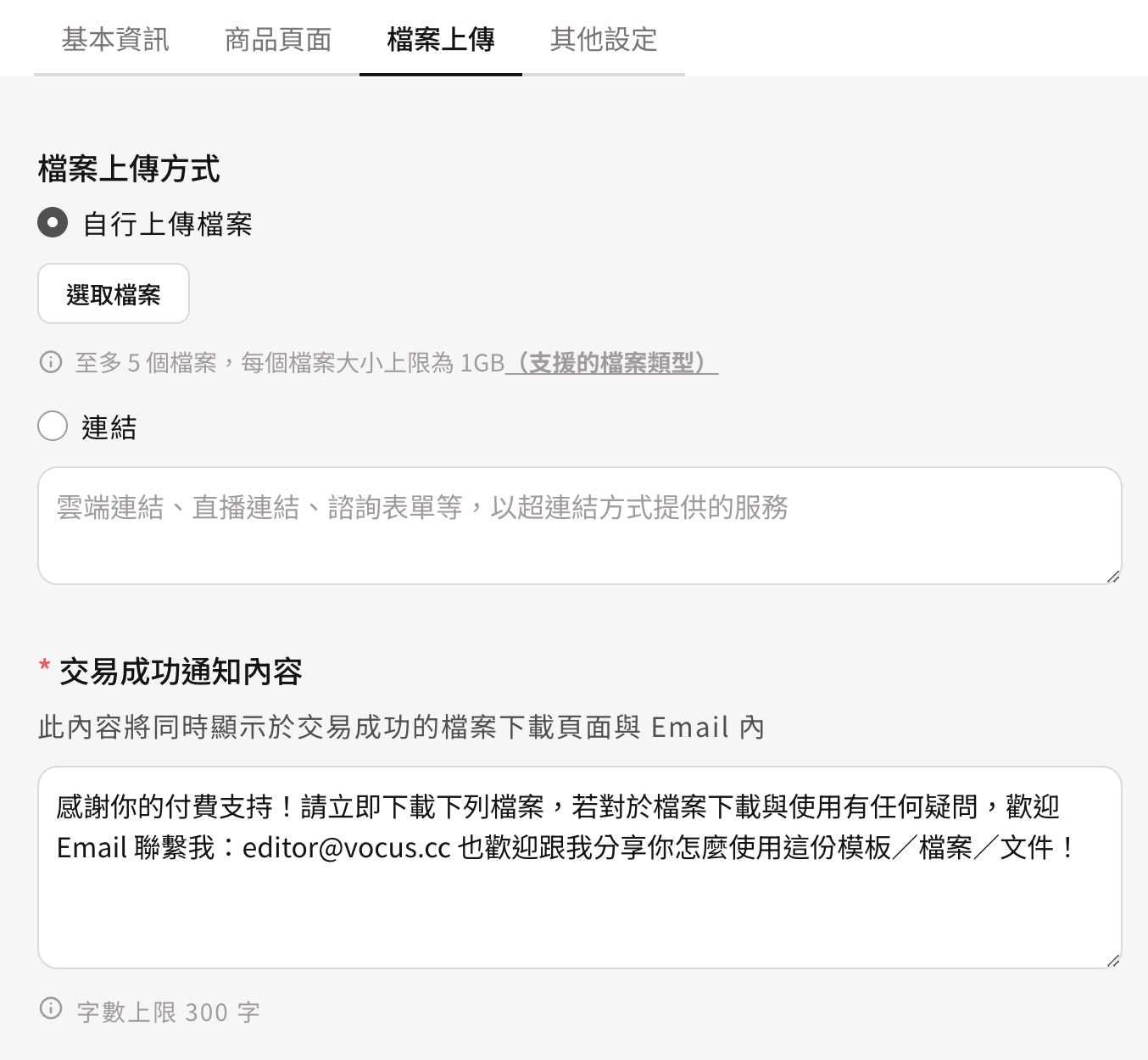
* 贊助感謝訊息：顯示於贊助完成後的感謝畫面與 Email 中，傳達你對贊助者的感謝

<figure><img src="https://1986168414-files.gitbook.io/~/files/v0/b/gitbook-x-prod.appspot.com/o/spaces%2Fk5or5g6bx211MPNdvl6u%2Fuploads%2FrtHKPXBqgqP33TDs9NQn%2F%E5%85%AC%E5%91%8A4%20%E8%B4%8A%E5%8A%A9%E6%84%9F%E8%AC%9D%E8%A8%8A%E6%81%AF-EDM.png?alt=media&amp;token=f4da5b10-4b57-418d-a5ad-a1d631c89a80" alt=""><figcaption></figcaption></figure>

### 贊助來源、明細，通通幫你整理好 💪

「收入訂單管理」>「贊助收入」區塊也一併重新開放，創作者們可以在此處看到贊助時間、金額與來源，讓你更了解粉絲贊助的路徑，也可以在此處集中閱讀、下載收到的小卡內容喔！

<figure><img src="https://1986168414-files.gitbook.io/~/files/v0/b/gitbook-x-prod.appspot.com/o/spaces%2Fk5or5g6bx211MPNdvl6u%2Fuploads%2Ff8qokFH8M00mmUPoholy%2F%E5%85%AC%E5%91%8A5%20%E8%B4%8A%E5%8A%A9%E7%B4%80%E9%8C%84%20(1).png?alt=media&amp;token=a905b87d-3b00-4040-b4fb-bf0edfde09a9" alt="" width="563"><figcaption></figcaption></figure>

目前的贊助來源分別有以下：

* 個人頁：從創作者個人頁右上角「贊助」
* 文章／貼文頁面：從文章或貼文頁完成「贊助」
* 專屬連結：若你有將連結分享至社群或其他平台，從該連結完成贊助的訂單將歸為此項目
* 其他：不屬於上述的其他路徑

## 如何想要獲得更多贊助，創作者可以怎麼做？

### 一、完善各版位的簡介

無論是個人頁面、沙龍頁面，簡介文字都是許多讀者認識你的第一步，而一份完整的簡介，更是打造個人品牌的起始。簡介可以讓人更清楚瞭解你的理念、創作內容、專題或沙龍提供的服務，進而產生進行關注與贊助的意願。想增加自己獲得贊助的機會，先從完善各版位的簡介開始！

### 二、自訂贊助呼籲／贊助感謝訊息

在贊助設定開啟時，系統皆有預設相對應的贊助呼籲／贊助感謝訊息文案，但我們還是鼓勵創作者可自訂內容，向粉絲展現你的個人特色！

* 贊助呼籲：鼓勵粉絲進行相應的行動，並讓他們知道，他們的贊助可以支持你的創作和個人品牌經營。

在 vocus 發佈內容時，除了贊助呼籲的文案編輯外，也別忘了可以在文章／貼文的最後加上「行動呼籲（簡稱 CTA，Call to Action）」

> 例如：格友 閒人｜Kuiza 在文末加上了完整的行動呼籲

<figure><img src="https://1986168414-files.gitbook.io/~/files/v0/b/gitbook-x-prod.appspot.com/o/spaces%2Fk5or5g6bx211MPNdvl6u%2Fuploads%2FJToHKQZnPAzsMc5iZLOi%2F2025-11-18%2018%2006%2015.png?alt=media&amp;token=97543c24-9c12-4b38-b8cd-c7ec63021fef" alt="" width="563"><figcaption><p><a href="https://vocus.cc/article/64376e1dfd89780001150b97">「【有個故事】你不覺得嗎？人太善良了所以才會被傷害」原文連結</a></p></figcaption></figure>

* 贊助感謝訊息：是粉絲贊助你之後，可以看到的內容，建議你可以到「變現工具管理 > 贊助設定」進行設定，對你的贊助者傳達感謝心意。

### 三、於社群媒體新增「贊助專屬連結」

你可以在各大社群、個人網站新增專屬的贊助連結，這樣不論你的粉絲、讀者是否為 vocus 會員，都可以直接透過贊助的方式，對你的內容作品與個人品牌表示支持！例如：

* 在 Facebook 粉絲專頁置入連結

<figure><img src="https://images.vocus.cc/8145b8b9-6ae8-4659-9ee5-8c66c2a8a426.png" alt=""><figcaption></figcaption></figure>

### 四、分享你獲得贊助的消息

在獲得粉絲的贊助後，歡迎分享你獲得贊助的消息、感謝贊助者、與贊助者多多互動，讓更多關注者知道，可以透過此方式支持你繼續進行創作，並吸引更多人加入你的粉絲群體。

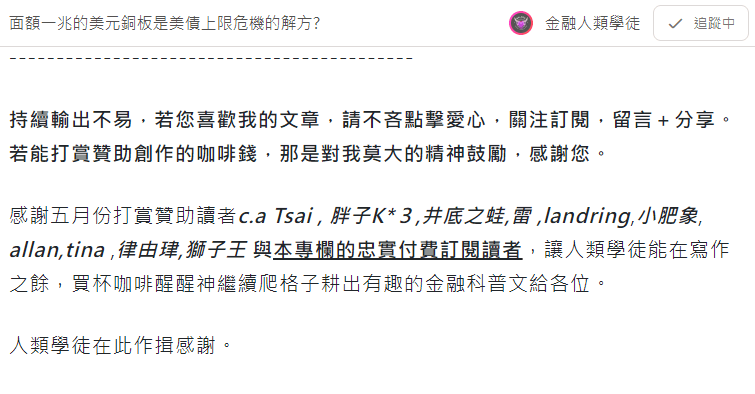
> 例如：格友 [金融人類學徒](https://vocus.cc/user/@fin-anthropologist) 在文末感謝打賞贊助的讀者

<figure><img src="https://vocus.cc/_next/image?url=https%3A%2F%2Fimages.vocus.cc%2F4ad9653c-2709-4d6b-91c3-c6386425c3f5.png&#x26;w=1920&#x26;q=100" alt="" width="563"><figcaption><p><a href="https://vocus.cc/article/6469c779fd8978000193aa99">「面額一兆的美元銅板是美債上限危機的解方?」原文連結</a></p></figcaption></figure>

除此之外，你也可以在獲得贊助後，分享一些特別的內容回饋粉絲。這麼做，不僅能夠加強你與粉絲的連結、增加互動，也能夠提升粉絲贊助的意願。

## 結語

以上就是 vocus 的贊助工具使用祕笈，希望有幫助到你。vocus 提供多元的變現模式，如：贊助、會員訂閱、單次購買、數位商品、廣告分潤計畫、商案合作等。每位創作者皆可自由搭配組合，打造專屬於你的變現模式。

現在就透過 vocus 的贊助工具，加強你的品牌經營吧！如果你有其他贊助功能使用的小撇步，也歡迎到 [方格子 vocus 官方沙龍](https://vocus.cc/salon/64531c22fd89780001eb940e) 跟格友們一起分享！


# 廣告分潤計畫：長尾流量即是創作者的被動收入

vocus 是專注於實踐「內容有價」的創作平台，我們致力於打造多元的變現模式，包括贊助、訂閱、單次購買等，幫助不同類型的創作者透過內容獲得實際的收入。

現在，讓格編依序為你介紹我們的多元的變現機制，首先是「vocus 廣告分潤計畫」，我們開始吧！

2023 年，vocus 正式推出「vocus 廣告分潤計畫」，讓擅長經營流量型內容的創作者，能更善用平台每月數百萬的不重複訪客及千萬瀏覽量，賺取更多廣告收益，開拓全新的內容變現管道。

## **一、為什麼要加入 vocus 廣告分潤計畫？**

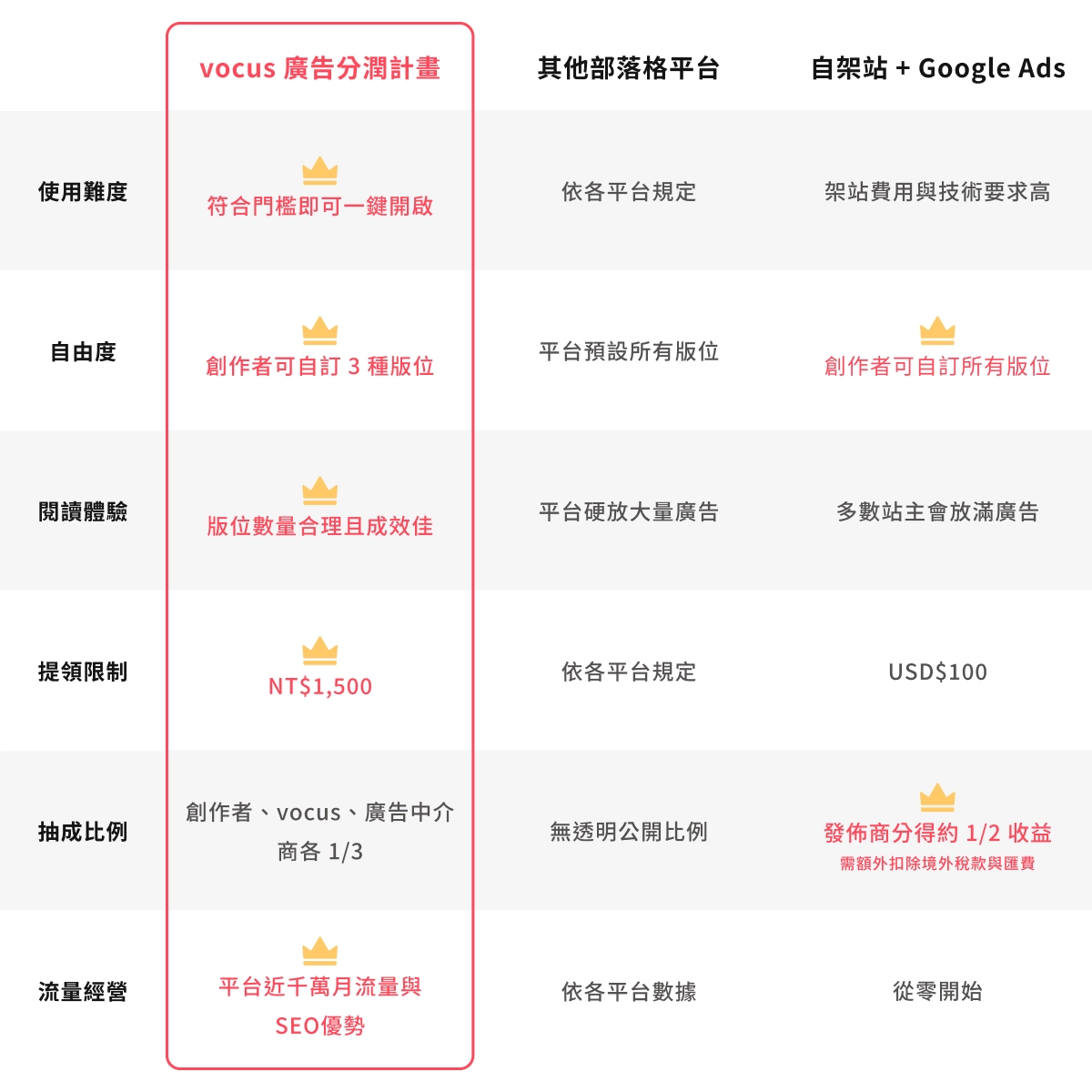
廣告是一種讓廣大創作者相對容易實現的低門檻變現方式，但大多平台的不透明公開的抽成比例，或是架站的技術要求，還是讓許多創作者卻步。

因此，vocus 在基本廣告邏輯的機制下，除了提供優於台灣業界的分配比例，也優化整個設定的流程：只要符合條件後，在設定頁面點勾選授權同意，即可加入 vocus 廣告分潤計畫，你不需要自架網站，負擔個人網域、虛擬主機等費用，也能透過廣告版位獲取分潤收入。

<figure><img src="https://1986168414-files.gitbook.io/~/files/v0/b/gitbook-x-prod.appspot.com/o/spaces%2Fk5or5g6bx211MPNdvl6u%2Fuploads%2FchPaE3ql2ca9gsHLP0DU%2Fimage.png?alt=media&amp;token=3b1af700-6840-4da2-8f84-3dd9c2a13277" alt=""><figcaption><p>vocus 的廣告分潤計畫優勢比較表</p></figcaption></figure>

## **二、創作者的使用說明**

### **① 如何加入 vocus 廣告分潤計畫？**

一旦創作者符合以下兩個條件，系統即會協助自動加入 vocus 廣告分潤計畫，並開啟廣告版位的分潤功能：

1. **需要註冊滿 30 天**
2. **發佈至少 30 篇文章或累計總瀏覽數超過 5,000**

加入計畫後，使用者可以至「變現工具管理 > 廣告設定」頁面，編輯欲開啟廣告的版位。

<figure><img src="https://1986168414-files.gitbook.io/~/files/v0/b/gitbook-x-prod.appspot.com/o/spaces%2Fk5or5g6bx211MPNdvl6u%2Fuploads%2FahuL37yO3sszbbxmjSD5%2F2025-11-12%2016%2005%2053.jpg?alt=media&amp;token=701e2449-9172-4395-ab2d-6d0d0ea31165" alt=""><figcaption></figcaption></figure>

這些資格條件是為了讓長期在 vocus 累積作品的創作者，可以優先使用 vocus 簡易的廣告分潤計畫，讓文章透過長尾效益獲得收入。後續也會持續觀察使用狀況，並以平衡作者與讀者效益做為優先考量調整。

請勿惡意使用，如果經 vocus 查詢有濫用情形，有權暫停特定帳號加入廣告分潤計畫的權限，或終止特定帳號的使用。詳情請參考[《 vocus 廣告分潤服務條款》](https://vocus.cc/article/643397f3fd89780001171eef)。

### **② 開啟與設定廣告**

在設定自己的廣告版位時，可能會有選擇上的困擾，為了減輕這項負擔，vocus 提供三個廣告對創作者而言成效表現較佳的版位選項。

在文章的閱讀頁面中，會有三個位置可能出現廣告：

1. 電腦裝置的文章區塊中間：文中廣告
2. 行動裝置的文章區塊中間：文中穿插廣告
3. 行動裝置的頁面底部：動態置底廣告

創作者可以自行決定要開啟哪些廣告版位，並且可以隨時調整版位廣告的開啟與關閉。

<figure><img src="https://1986168414-files.gitbook.io/~/files/v0/b/gitbook-x-prod.appspot.com/o/spaces%2Fk5or5g6bx211MPNdvl6u%2Fuploads%2F8LUm6fKPYA3C4kVGOdUl%2Fimage.png?alt=media&amp;token=55d652db-f3fd-43fe-9feb-7ba8e01239de" alt=""><figcaption><p>vocus 預設的三種廣告版位</p></figcaption></figure>

### **③ 看到廣告的權限差異**

我們盡可能在廣告分潤計畫中，保留創作者的自主性，以及會員的使用者體驗。創作者可自行決定是否開啟廣告；而只要是付費會員，就不會在閱讀過程中，被廣告干擾。

所以當創作者加入 vocus 廣告分潤計畫之後，只有免費公開的文章內容，有可能出現廣告，創作者才能因此獲得廣告分潤。

* 只要屬於付費文章內容，不會出現廣告。
* 當創作者在登入狀態下檢視自己名下的文章，皆不會出現廣告。

<figure><img src="https://1986168414-files.gitbook.io/~/files/v0/b/gitbook-x-prod.appspot.com/o/spaces%2Fk5or5g6bx211MPNdvl6u%2Fuploads%2FiUZomiPbxkWh7juQqTOw%2F%E6%88%AA%E5%9C%96%202023-11-08%20%E4%B8%8B%E5%8D%884.44.59.png?alt=media&amp;token=6dcab494-8ee9-4e29-9e08-0adb49a5f62e" alt=""><figcaption></figcaption></figure>

* 註：限時免費公開文章，屬於作者的行銷工具之一，因此在免費公開期間也不會顯示廣告。

### **④ 收入表現預估**

創作者可以在「沙龍後台 > 數據統計 > 收入分析」，看到廣告收入的預估收益。這裡所顯示的金額並非最終可申請的匯款金額，可前往「收入訂單管理」頁面查看已確定的分配金額。

<figure><img src="https://1986168414-files.gitbook.io/~/files/v0/b/gitbook-x-prod.appspot.com/o/spaces%2Fk5or5g6bx211MPNdvl6u%2Fuploads%2FiWzjsm0NAoNI3GFTtC4f%2F%E6%88%AA%E5%9C%96%202025-08-09%20%E6%99%9A%E4%B8%8A10.57.40.png?alt=media&amp;token=08bc1ad1-dd62-4702-bfde-45c992364e8f" alt=""><figcaption></figcaption></figure>

### **⑤ 提領廣告分潤收入**

實際 vocus 廣告分潤計畫將收入按季結算。vocus 會將上一季廣告收入的情況，在結算季度隔月的 5 日前公布，創作者可前往「收入訂單管理」頁面查看已確定的分配金額。

詳細申請與提領辦法可參閱：[收入分潤與提領說明](https://creator.vocus.cc/vocus-ti-gong-gei-chuang-zuo-zhe-de-feng-fu-bian-xian-ji-zhi/shou-ru-fen-run-yu-ti-ling-shuo-ming)

## **三、未來優化方向**

vocus 專注於實踐「內容有價」，幫助不同類型的創作者透過內容獲得實際的收入，在這樣的願景下，我們也會繼續提供更多彈性與客製化的工具，開放讓創作者有更多選擇權經營與操作。

* 開放客製化的操作工具：可針對特定文章設定廣告、設定多樣不同的版位形式
* 開放完整的數據展示：除了圖表外，也可檢視各文章流量與收益間的表現
* 更彈性的提領功能：整併 vocus 提供的各種收入機制，降低提領門檻

vocus 誠摯邀請你一起參與，你的指教與回饋將會是未來相關功能的優化與調整的最大支持。

## **四、立刻加入 vocus 廣告分潤計畫！**

vocus 廣告分潤計畫，只是拓展新的變現機制的第一步，未來 vocus 也會持續發展新的機制，讓各種多元類型的創作者，都能透過 vocus 站穩腳步，從零開始，實踐內容有價的目標。現在就動動手指加入吧！

{% hint style="info" %}
關於「廣告分潤計畫」的完整介紹，請點我[了解更多](https://vocus.cc/article/6421727cfd897800017dde90)。
{% endhint %}

如果對於廣告分潤計畫有任何疑問，歡迎至「[廣告分潤計畫是什麼？如何加入／退出？](https://vocus.cc/help_center/ptPdiZ2xNAyTD7g3Yfbc)」查看更多說明。


# 訂閱制／購買制：透過彈性的方案設定，實踐內容變現與交流變現

嘿，創作者，你準備好讓粉絲成為支持你的會員了嗎？如果你還不確定自己在 vocus 適合哪一種經營模式，別擔心，格編在這篇文章為你彙整了 vocus 的經營模式，並依照不同類型的創作者，給予建議的經營方向，一起看下去吧！

## 在 vocus 經營付費內容，有哪些模式？

vocus 的現有方案架構下，共支援 3 種經營模式：

* **免費公開**：不需要設定任何方案，完全公開所有內容，而粉絲可以透過預設的「贊助功能」來自由打賞。
* **購買模式**：粉絲選擇方案、並完成付費後，可獲得對應房間的「永久」權限。
* **訂閱模式**：粉絲選擇方案、並完成付費後，可獲得對應房間「一段時間」的權限。

> 小提醒：
>
> * 「收費方案」是創作者對粉絲的承諾，請務必於沙龍介紹中說明更新頻率或規劃，並且按規劃經營

## 如何開始經營付費？有哪些方式可以參考？

由於每位創作者的風格、路線、經營力道都有所不同，以下將說明不同經營模式的差異，以及分別適合什麼類型的創作者，請先參考後，再設定一個最合適你的收費模式與收費方案。

### 方式一：免費公開＋邀請贊助

可以用試水溫、試營運的概念，將你的內容設定為免費公開，並多多分享在社團、個人經營的自媒體、社群等，先邀請粉絲追蹤、自由贊助。在這段期間，觀察看看什麼樣的互動主題較能獲得粉絲注意，了解粉絲對你的喜好程度、關注程度，待累積更多內容、流量與追蹤者後，再開啟收費方案，鼓勵粉絲成為付費支持你的會員。

> 哪些創作者適合「免費公開」的贊助模式？\
> 1\. 正在累積粉絲、內容數量或影響力的創作者\
> 2\. 無法維持固定頻率更新的創作者\
> 3\. 內容主題多元，沒有特定方向與主軸的創作者\
> 4\. 擅長與粉絲進行互動、給予陪伴感的創作者

在 vocus，所有創作者的贊助功能皆預設「開啟」，因此不需要額外操作設定，即可獲得粉絲贊助。別忘了從贊助設定自訂「贊助呼籲文案」，或在文末加上「行動呼籲（Call to Action，簡稱 CTA），多多推廣、邀請粉絲贊助自己哦！

### 方式二：「購買制」的收費方案

購買制的方案，概念相當於電子書，粉絲支付一次費用後，就可以永久閱讀方案附贈的所有內容。 \
凡是有付費購買的粉絲，都可以永久、完整閱讀方案中的所有付費限定內容。不會受到內容發佈時間而影響閱讀權限。

> 哪些創作者適合「購買模式」？
>
> 1\. 已經有完整的主題架構（已有目錄雛形），或是確定完結日期的主題內容\
> 2\. 初次透過內容收費，可能無法維持固定更新頻率的創作者\
> 3\. 曾經以實體書籍形式出版，或無時效型的長尾內容，也適合重新梳理架構，打包為購買模式

相較訂閱制而言，使用單次購買方式來經營的創作者，比較不需要背負定期產出的壓力（仍建議先構思清楚具體的創作計畫，如預計的更新方式＆預計完結日期）；對於還沒成為鐵粉的粉絲來說，一次性付費即可閱讀未來的所有付費內容，付費的心理門檻也較低。

由於粉絲可以永久閱讀所有內容，因此對創作者而言，比較沒有按照固定頻率的更新壓力，只需要與粉絲約定一個預計完結的時間，並且準時於完結時間前，更新完約定的內容數量（字數 / 篇數）即可。對於「初次透過內容收費」的創作者來說，「購買模式」會是門檻較低的嘗試方式。

### 方式三：「訂閱制」的收費方案

訂閱是一條需要長期耕耘才能看到成績的路，需要先累積粉絲數，並透過長久的經營與調整，才能累積出願意「持續付費」的粉絲群眾。大多數在 vocus 有不錯訂閱收入的創作者，都是穩紮穩打、持續更新，一路透過經營個人的粉絲互動社群，靠毅力與大量的創作心力投入，才慢慢累積出現在的訂閱成績。

如果內容調性將會持續更新下去，創作者本人也願意積極經營，則相當適合建立訂閱制的收費方案。不過，開設訂閱制方案除了是內容有價的實踐外，同時也代表著對粉絲的承諾與互信，請珍惜願意付費支持的粉絲，對他們履行相關義務。

> 哪些創作者適合「訂閱制」？\
> 1\. 已經累積了一定程度的作品量或知名度，擁有具忠誠度的粉絲社群\
> 2\. 能夠穩定地按照一定頻率，持續更新內容\
> 3\. 主題架構具延續性，內容有一定的延伸拓展空間（例如：小說、漫畫等，則屬於具完結時間、無法持續延伸拓展的內容題材，相對不適合訂閱模式、更適合購買模式）\
> 4\. 已經擁有一群願意共創的夥伴或粉絲，能夠賦予私密社群互動價值的創作者

訂閱制方案又分為「持續訂閱（到期時自動續訂）」與「單次訂閱（到期後權限終止，需粉絲手動續訂）」，建議創作者可以評估自身的產出動能、創作與互動類型，以及粉絲輪廓，來選擇最適合自己的方式！

## 如何建立／修改／關閉方案？

只要你開啟了自己的沙龍，即可在自己的沙龍後台進行方案相關設定。

#### 步驟一：進入沙龍後台 <a href="#data-h2-1" id="data-h2-1"></a>

首先，請前往你的沙龍首頁，點選「沙龍後台」的按鈕，進入沙龍後台。

#### 步驟二：建立方案 <a href="#data-h2-2" id="data-h2-2"></a>

從左方的選單點選「變現工具管理」，再點選「建立方案」。

<figure><img src="https://1986168414-files.gitbook.io/~/files/v0/b/gitbook-x-prod.appspot.com/o/spaces%2Fk5or5g6bx211MPNdvl6u%2Fuploads%2FZL2tukqsFJEuyYxVIEb1%2F2025-11-12%2014%2019%2048%2001.jpg?alt=media&amp;token=2dfb8c8a-f1ac-4165-a0c6-9e91fffb911b" alt=""><figcaption></figcaption></figure>

如此一來，就可以開始依照「基本資訊 → 權限設定 → 其他設定」的順序，編輯沙龍方案的細節囉 ！

#### 步驟三：沙龍方案編輯 (1) 基本資訊 <a href="#data-h2-3" id="data-h2-3"></a>

基本資訊是方案設定最基礎、也最重要的一環！在這裡設定的資訊，都會顯示在沙龍的方案圖卡上，讓會員直接看到。

#### **方案名稱** <a href="#data-h3-0" id="data-h3-0"></a>

歡迎發揮你的創意，為方案取一個簡潔明瞭且吸睛的名稱，例如：「XX 房間訂閱方案」、「支持我的 XX 創作」。

#### **方案介紹** <a href="#data-h3-1" id="data-h3-1"></a>

你可以在此說明會員付費支持此方案後可獲得的權益，例如：你的更新頻率、內容類型、你將提供的服務……等，幫助會員更快明白方案所涵蓋的內容。

> ※ 小提醒：在新的沙龍方案建立流程中，**包含相同權限，但是期間不同的方案，將會共用方案名稱與方案敘述，**&#x5EFA;議已經開設沙龍方案的創作者，從沙龍方案後台手動修改方案名稱，確保方案圖卡上顯示正確資訊

<figure><img src="https://d2a6d2ofes041u.cloudfront.net/resize?norotation=true&#x26;url=https%3A%2F%2Fimages.vocus.cc%2Fbf34d240-8fc5-4ef1-9c36-fd447f1068a9.png&#x26;width=1110&#x26;sign=j-a5iPbM6eBbtyOdjzPTbYhtmlbigry4ThxpRg-zlHM" alt="" width="563"><figcaption></figcaption></figure>

包含相同權限，但不同期間的方案，將共用方案名稱與方案介紹

#### **方案類型** <a href="#data-h3-2" id="data-h3-2"></a>

你可以在現有的方案類型中，選擇一種來設定方案原價，現階段支援「持續訂閱」、「單次訂閱」、「單次購買」三種方案類型，而原價開放設定的金額範圍為 $30～$100,000。三種方案類型的設定方式如下：

* **單次購買：**&#x53EF;直接輸入欲設定的方案原價。

<figure><img src="https://images.vocus.cc/681d5b22-356a-4cd0-9e71-7875a4a40bfd.png" alt="" width="563"><figcaption></figcaption></figure>

* **單次訂閱：**&#x53EF;在單月／一季／半年／一年中，勾選**至少一種方案期間**，並分別設定方案原價。

<figure><img src="https://images.vocus.cc/281ca149-b1f2-4738-86c6-5ed38aa49270.png" alt="" width="563"><figcaption></figcaption></figure>

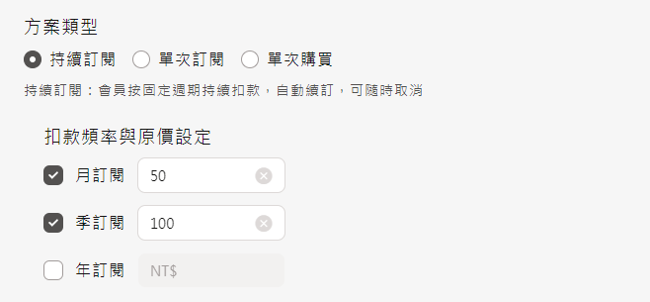
* **持續訂閱：**&#x53EF;在月訂閱／季訂閱／年訂閱當中，勾選**至少一種扣款頻率**，並分別設定方案原價。

<p align="center"><img src="https://d2a6d2ofes041u.cloudfront.net/resize?norotation=true&#x26;url=https%3A%2F%2Fimages.vocus.cc%2Ffbb7bdb9-1e56-42df-8b20-ad2dfb85fd95.png&#x26;width=1110&#x26;sign=KODfystqqG2B0wrH6HA_jlH4mzKpQLcYlnWLkcHqgcc" alt="image"><img src="https://images.vocus.cc/fbb7bdb9-1e56-42df-8b20-ad2dfb85fd95.png" alt="zoomable"></p>

如果選擇「持續訂閱方案」，可選擇額外設定一種**首購折扣**，提供優惠價格給首次付費沙龍的會員（非首購會員，將按方案原價扣款）：

* **首月一元體驗：**&#x70BA;所有方案統一提供首月 NT$1 的體驗優惠
* **自訂首期變價：**&#x70BA;不同頻率的方案設定首期優惠，並自訂首期扣款金額

<figure><img src="https://images.vocus.cc/003ae8eb-e398-4c0e-a6cf-529c826124b9.png" alt="" width="563"><figcaption><p>兩者僅能擇一啟用</p></figcaption></figure>

#### 步驟四：沙龍方案編輯 (2)：權限設定 <a href="#data-h2-5" id="data-h2-5"></a>

在權限設定的區塊，你可以勾選「會員付費後，可獲得的對應方案權限」，須包含至少一個房間權限。

<figure><img src="https://1986168414-files.gitbook.io/~/files/v0/b/gitbook-x-prod.appspot.com/o/spaces%2Fk5or5g6bx211MPNdvl6u%2Fuploads%2FemVdbv0ao77JlWc5Q54L%2F2025-11-17%2015%2018%2029.jpg?alt=media&amp;token=8f99cd18-5631-418e-8599-8e54425f18c5" alt="" width="563"><figcaption></figcaption></figure>

也就是說，你可以依照自身需求，選擇開設：

* 至少包含一個房間權限的方案
* 包含多個房間權限的方案

\
設定好方案權限後，就讓我們進入編輯方案的最後階段吧！

#### 步驟五：沙龍方案編輯 (3)：其他設定 <a href="#data-h2-6" id="data-h2-6"></a>

此部分的設定並不是必須，不過，創作者們可以利用這邊的功能，自由變換出各種不同的行銷與推廣方式。

* **公開方案給所有會員購買**：系統會預設啟用此設定。啟用時，方案將公開顯示在沙龍內，所有會員皆可購買；關閉時，前台則不會顯示此方案，但擁有連結的會員仍可透過連結購買方案。
* **名額限制：**&#x555F;用時，可設定方案的購買名額上限。
* **排程設定方案開放期間：**&#x5047;設你的方案是只在特定的活動期間開放購買，那你可啟用此設定，選擇開放與結束時間（GMT +08:00）。設定完成並啟用方案後，前台會顯示方案卡，並且預告該方案的啟售時間。<br>

#### 步驟六：點選「儲存」 <a href="#data-h2-7" id="data-h2-7"></a>

完成以上三階段的編輯後，別忘了點選右上角的「儲存」，確定看到系統通知顯示「方案更新成功」後，方案就會成功建立為「草稿」囉！

<figure><img src="https://images.vocus.cc/d4ee7f83-55d9-41ec-aa9d-5538f2a4298d.png" alt="" width="563"><figcaption></figcaption></figure>

即使你在設置方案的過程中，還在猶豫要如何建立，一樣可以先儲存成草稿，日後再繼續編輯！

### 步驟七：啟用方案，大功告成！ <a href="#data-h2-8" id="data-h2-8"></a>

完成儲存步驟後，系統將自動跳轉回方案管理頁面，只要點選功能欄位的「…」，再按下「啟用」，該方案就會順利顯示給會員了。

如果後續需要再次編輯方案、關閉方案，也可以在此進行。

<figure><img src="https://d2a6d2ofes041u.cloudfront.net/resize?norotation=true&#x26;url=https%3A%2F%2Fimages.vocus.cc%2F35ee24d0-7e9d-4d60-a6bc-61ad96facfb6.png&#x26;width=1110&#x26;sign=hLKowq1ZGDqBdENObBA3Y-Zaf4RhMCCCHix9LAlqxEI" alt="" width="563"><figcaption></figcaption></figure>

補充上圖各欄位的定義如下：

* **尚存付費：**&#x66FE;經付費該方案，而且目前仍有權限的人數（若同一人付費 1 個以上的方案，可能重複計算）
* **已付費：**&#x66FE;經付費該方案的總人數。
* **狀態：**&#x53EF;能為「草稿／關閉／啟用」。方案狀態為「草稿」或「關閉」時，表示該方案僅限創作者本人可見。
* **顯示：**&#x53EF;能為「公開」或「私密」。「公開」表示所有會員皆可在前台看見方案並購買，「私密」表示僅特定會員或擁有連結者可購買。
* **展開**：將於方案啟用過後顯示。點按後，將分別顯示各時間區間方案的尚存付費人數與已付費人數。

點開右方的「…」後，可依照方案狀態，看見以下選項：

* **編輯**：編輯方案。
* **啟用、關閉**：啟用或關閉方案。
* **複製連結**：可複製方案連結進行宣傳，讓會員透過連結直接購買該方案。（若方案為私密狀態，僅擁有連結的會員可購買方案）
* **刪除**：刪除方案。

建立並啟用你的個人方案後，變現之旅的最後一步就完成了！接下來，讓格編陪你一步步打造出你的個人品牌，並告訴你可以如何進行粉絲經營。


# 販售數位商品：推出個人作品、輕量課程或諮詢服務變現

內容創作不止於文字形式，內容有價也不限以訂閱制來實現，為了幫助創作者開拓變現管道，vocus 推出了數位商品販售功能，讓創作者有更多選擇。

## 數位商品是什麼？ <a href="#data-h3-0-653878dafd897800019f8640" id="data-h3-0-653878dafd897800019f8640"></a>

* **定義**：數位商品是指以數位形式提供的創作內容或服務，而消費者可以買斷的方式取得內容。
* **形式**：從生產力模板、插畫、攝影作品、個人寫真、小說、影片、配音、說書、ASMR、手作、教學、網頁模版與元件、筆記，到直播活動、諮詢服務，**只要能以「數位」形式彙整並販售的數位內容，都有機會成為亮眼的數位商品。**
* **內容**：可以簡單輕量（例如一份 PDF），也可以是非常豐富的內容組合（生產力模版、使用說明，外加操作影片等），非常彈性。數位商品的形式與內容多元彈性，因此即使是小型創作者，也可以運用數位商品快速變現。不僅如此，除了創作新的商品，也可以將現有的創作彙整成一包完整的形式，上架成數位商品販售！

你可能會想問，為什麼要選擇在 vocus 販售數位商品呢？格編整理了幾大特點，告訴你在 vocus 販售數位商品的優勢：

* **門檻低，以最小可行性商品，快速驗證市場性**\
  只要你有創意，不限商品類別，都能實現多元變現
* **良好的 SEO 體質，讓你的商品有長尾的曝光效益**\
  單月 700 萬不重複訪客及 9000+ 萬搜尋曝光， vocus 穩健且持續優化的良好 SEO 體質，助你放大商品的曝光效益
* **5 分鐘快速上架，輕鬆打造完整的商品銷售頁面**\
  一目瞭然的上架頁面，流程簡單不囉唆
* **優惠價、名額限量等行銷工具，皆可彈性搭配**\
  想要進行折扣促銷嗎？你可以自由設定優惠期間！
* **未登入訪客即可下單購買商品，創造最大營收**\
  即使非會員，也能輕鬆完成購買流程

**再結合 vocus 沙龍的會員訂閱和討論區等功能，創作者可以與我們一起共創「內容有價」的最大價值，甚至進一步實踐「交流有價」！**

## 創作者可以怎麼運用數位商品方案？ <a href="#data-h2-1-653878dafd897800019f8640" id="data-h2-1-653878dafd897800019f8640"></a>

有些創作者常認為數位商品和自己的距離相當遙遠，但其實數位商品方案適用於非常多種情境，創作者亦可以上架 0 元免費商品進行靈活運用，舉例來說：

1. **教學或知識類型的創作者**：可以販售課程內容，例如：直播教學、影音課程、教學講義、生產力模板
2. **服務類型的創作者**：可以販售諮詢或解題服務，例如：塔羅、人類圖、職涯規劃、留學顧問
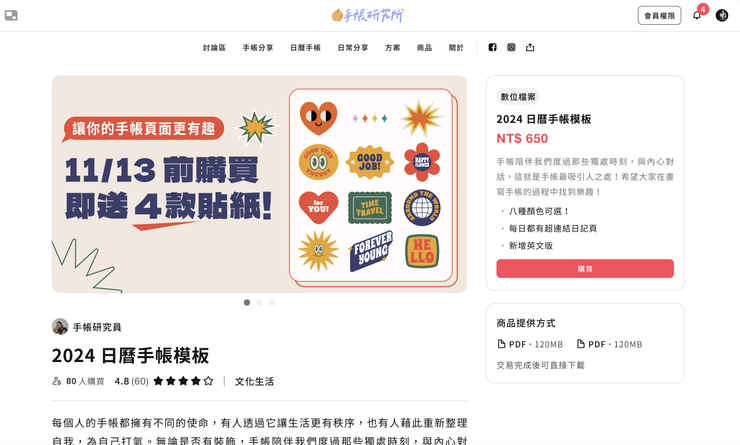
3. **原創或設計類型的創作者**：可以販售個人作品，例如：手帳、攝影集、食譜、畫冊、音樂、模板、 ASMR

<figure><img src="https://d2a6d2ofes041u.cloudfront.net/resize?compression=6&#x26;norotation=true&#x26;url=https%3A%2F%2Fimages.vocus.cc%2F3268a5b9-fb7c-4065-9701-a359ada1db03.png&#x26;width=740&#x26;sign=4lLWDoodwuJeTA2Fsw0MXFx1rf_VNFk8T3WpzVDF4pg" alt=""><figcaption></figcaption></figure>

4. **所有類型的創作者：**&#x5229;用免費數位商品增加個人品牌曝光度

透過推出免費數位商品，創作者可以先收集使用者的心得回饋，了解市場趨勢與需求，進一步調整正式商品甚至未來的創作方向。

免費商品讓創作者有更多元提供粉絲福利的管道，協助創作者打造凝聚力更高的會員社群，並增加個人品牌曝光度。

想知道如何成功打造數位商品？透過以下內容，你可以了解到數位商品「從上架到銷售」的完整攻略，讓你輕鬆掌握數位商品暢銷秘訣！

* [基本篇：商品頁審核原則](/ru-he-zai-vocus-fan-shou-shu-wei-shang-pin/shu-du-shu-wei-shang-pin-shen-he-yuan-ze-que-bao-shang-pin-yi-ci-jiu-cheng-gong-shang-jia)
* [進階篇：如何行銷數位商品](/ru-he-zai-vocus-fan-shou-shu-wei-shang-pin/digital_product_marketing)
* [番外篇：商品頁範本及注意事項](/ru-he-zai-vocus-fan-shou-shu-wei-shang-pin/shu-wei-shang-pin-ye-can-kao-fan-ben-yu-zhu-yi-shi-xiang)


# 想接案嗎？創作者如何在 vocus 接品牌商案，賺取合作收入

vocus 一直致力於協助創作者獲得回饋，因此也會積極與各企業品牌接洽，讓來到 vocus 經營內容的創作者，有機會接來自 vocus for Business／簡單溫度計的商案合作，累積品牌合作經驗，拓展內容變現的管道。

### 如何在 vocus 接案？

你可以直接進入[此處連結](https://www.surveycake.com/s/lgkqr)填寫表單，讓我們能更快認識你，若往後有商案合作機會，我們會優先參考曾經填寫過表單的創作者 ✨

若你已填過此表單，不需要重複填寫，只需要加入我們的[官方 LINE OA](https://lin.ee/x2bygkc) ，並傳送「我想接案！」的訊息，負責夥伴將會與你聯繫。

另外，你也可以透過以下入口找到表單填寫處：

* 登入 vocus 網頁版（電腦）> 首頁右下方 > 點擊「成為創作者」
* 登入 vocus 網頁版（手機）> 首頁左上方選單 > 點擊「更多 vocus」> 「成為創作者」

### 接案形式

* 當創作者：
  * 以創作者身分依品牌需求體驗產品或服務，並於指定的個人平台（如 vocus、IG、FB、Threads 等平台）發布合作內容。
* 當寫手：
  * 適合擅長文字創作的作者，由品牌提供資料或需求，負責撰寫文章、完成品牌文案、SEO／AIO／GEO 文章等內容。

{% hint style="info" %}
以上著作財產權歸屬依實際發布名義而定：以創作者本人名義發布者，著作財產權歸創作者所有；以 vocus 名義發布者，著作財產權歸平台所有，稿酬視同買斷該篇權利。（詳見[創作者合作服務條款](https://vocus.cc/terms/collaboration)第三條）。
{% endhint %}

### 什麼樣的創作者比較容易獲選？

每一次的合作案皆有許多創作者報名，vocus 與品牌在發案與安排合作人選時，會優先考量以下部分：

* **vocus 沙龍內容豐富**
  * 註冊 vocus 帳號、開設沙龍
  * 版面設定完整（有綁定社群、完善「關於頁」的介紹內容等）
  * 定期產出作品、參與站上徵文活動、內文品質穩定
  * 與讀者及其他創作者互動率良好、互動品質佳
  * 若版面上曾有商案合作、開箱合作佳
* **任一社群媒體粉絲數（如：vocus、IG、FB、Threads 等平台）：1,000 追蹤數以上**
  * 互動率良好、互動品質佳
  * 版面乾淨漂亮
  * 風格符合合作品牌、商家的受眾
* **內容創作能力佳**
  * 具良好的內容企劃與寫作能力
  * 內容具原創性、可讀性，避免過度模板化或制式化
  * 具備 SEO／GEO／AIO 基本概念、文章架構清楚、具有吸引力
  * 能自然融入品牌資訊，介紹商品且分享實際體驗與觀點

如果你有經營自有社群，別忘了在「[個人資料管理 > 連結設定](https://vocus.cc/manage/me/setting?tab=link)」將它們新增至 vocus 個人頁，有機會獲得更多發案機會！

### 參與商案合作時，請注意以下接案流程

獲選合作後，通常將依序經歷以下流程：

1. **雙方協商後回信確認合作**：信件包含**合作注意事項**、[**創作者合作服務條款**](https://vocus.cc/terms/collaboration)，將載明雙方的權利義務、交稿時間與撥款說明，保障雙方權益。
2. **創作者體驗產品並撰稿**：依照體驗類型分為現場、宅配或線上體驗，若為現場體驗，vocus 將協助創作者與合作品牌確認時間；若體驗商品為需要寄送的實體商品，創作者需提供收件資訊，以利合作品牌寄出產品。
3. **創作者提供初稿，供 vocus 與合作廠商進行核稿**：為避免創作者精心創作的資訊，與品牌推廣細節不同，在無意間誤導消費者或衍生後續爭議，每一次的品牌合作，皆會提供品牌過稿 1-3 次，確保對外公開的品牌資訊合適。過稿主要檢視錯別字、確認品牌資訊合適度，不過度干預創作自由。
4. **創作者正式發布內容**：創作者正式發布內容與社群貼文後，請透過官方 LINE OA 提供「發布文章連結」與「限動截圖」供 vocus 進行確認，做為請款的依據。
5. **回傳數據結案**：於曝光 7 日後填寫數據及回傳數據截圖，以利做為結案請款的依據。
6. **vocus 支付稿費**：創作者可在「沙龍後台」>「收入訂單管理」>「合作收入」中，確認本次商案合作的款項＆明細，並可在次月申請款項提領，vocus 將依照平台流程進行出款作業。完整的合作收入提領流程、注意事項可見：[收入分潤與提領說明](https://creator.vocus.cc/vocus-ti-gong-gei-chuang-zuo-zhe-de-feng-fu-bian-xian-ji-zhi/shou-ru-fen-run-yu-ti-ling-shuo-ming)。

***

延伸閱讀：[**創作者合作服務條款**](https://vocus.cc/terms/collaboration)*、*[**vocus 商案合作全攻略｜創作者接案流程與撰文教學**](https://vocus.cc/article/68baa97bfd89780001099510)


# 沙龍是什麼？為什麼創作者適合使用 vocus 沙龍？

沙龍是 vocus 於 2023 年推出的新產品，致力於解決現有創作模式的痛點，讓創作者擁有更多元的變現方式。透過本章節，你將能夠深入認識 vocus 的沙龍服務，以及底下能幫助創作者打造個人品牌的各個功能。

{% hint style="info" %}
沙龍（Salon）一詞最早出現於 17 世紀的法國，原意是指義大利豪宅中的待客廳。在 18、19 世紀，歐洲有各式各樣的沙龍，類似現在的社團，是一個互相交流資訊和結識朋友的場域。

為了幫助更多不同類型的創作者獲得實質回饋，並強化粉絲與創作者之間的雙向連結，vocus 基於相同概念，於 2023 推出「沙龍」服務，期望打造出會員能夠**舒適分享內容**、**與核心粉絲深度交流**，並**建立個人品牌的私域空間**。
{% endhint %}

看到這裡的你，可能會好奇自己可以如何使用沙龍？沙龍有哪些優勢？別擔心！格編這就詳細向你說明：

## 喜愛交流分享的創作者，可以在沙龍創造更多價值：

### ① **豐富的內容創作工具**

沙龍裡面提供豐富多樣的內容創作工具，除了文字型態的創作者，多圖輪播、影音嵌入、AI 應用工具等功能，將可讓圖文插畫家、Podcaster、YouTuber 等創作者，都能更輕鬆地在 vocus 發佈內容。

### ② 乾淨簡潔的內容呈現與推送

相較於社群網站僅會優先顯示最新發佈的內容，並且無法為內容分類；在沙龍中，創作者能夠建立「房間」來將不同主題的創作內容分類，讓各種作品在沙龍內一目瞭然。此外，發表在 vocus 的內容將不受演算法影響，而是能透過系統通知和 Email 直接觸及粉絲，與粉絲建立更強的關係和互動，進一步提高粉絲忠誠度。

### ③ **多元彈性的變現機制**

vocus 沙龍支援多種變現機制，從贊助、會員制（訂閱制）、單次購買、廣告分潤、數位商品販售……一應俱全。透過沙龍的彈性化方案設計機制，創作者可按照自身的經營定位與策略，選擇最適合自己的方式來獲得報酬，讓創作價值得到更好的體現。

### ④ **更明確的個人品牌識別**

沙龍更加凸顯創作者個人風格的版面設計，將有效增強創作者的個人品牌識別度與吸引力，利於在市場上建立口碑與知名度，也加強粉絲的信任基礎。

### ⑤ **與核心粉絲進行深度互動交流**

我們發現，無論哪個領域、哪種經營方式，要成就一位出色的創作者，「粉絲社群」都是不可或缺的重要元素，有了社群，創作的動能更易延續，甚至是相輔相成。 \
vocus 的沙龍，有助於創作者打造擁有歸屬感、正向循環的社群（Community）的重要工具，創作者可以將沙龍作為與粉絲集中互動、長久經營的場域，協助匯聚核心粉絲，與他們建立更黏著的關係。

### ⑥ 完整的**數據分析與粉絲管理工具**

使用 vocus 沙龍，創作者無需再額外串接金流或統計工具，即可透過個人後台清楚查看內容數據分析、收入、訂單、現存付費會員名單……等等。有 vocus 沙龍的完善後台工具做為後盾，創作者將可以更專注於交流分享。

***

## 喜愛瀏覽內容的粉絲，可以在沙龍發掘更多可能性：

### **① 不受演算法影響，專注瀏覽喜愛的內容**

在 vocus 匯聚了各種領域與主題的沙龍，若你喜愛接觸特定類型的內容，只要加入該沙龍，即可接收到最新內容的通知，並可在 vocus 的首頁專注瀏覽你喜愛的內容，不擔心因演算法而錯過最新資訊！

### **② 與創作者及同好展開有價值的真實交流**

在你加入的沙龍中，你可以和對相同領域感興趣的人，一同在創作者分享的內容底下留言交流。若有機會受邀為該沙龍的主題專家，你也能夠主動發佈引人入勝的貼文，發起交流討論，這麼做不僅能和沙龍擁有者建立更緊密的連結，還能認識到更多志同道合的同好。

### **③ 支持心儀創作者，變得更加容易**

若你有喜愛的創作者，可以透過贊助抖內、付費解鎖內容、購買數位商品……等方式，直接以行動表達對創作者的支持，讓對方獲得更好的回饋。若你加入的沙龍有開設付費方案／上架數位商品，你將可以透過沙龍的導覽列輕鬆查看相關資訊，並挑選最符合個人需求的選項，支持喜愛的創作者與內容。

***

## 為什麼創作者適合使用 vocus 沙龍？

對創作者來說，「沙龍」提供了更彈性的創作形式、更深度的粉絲互動模式，有助於跟粉絲維繫更黏著的關係，提高專題的訂閱率和續訂率。這讓訂閱制服務不僅限縮在「內容有價」，而是進而涵蓋「交流有價」，創作者並不一定要主動且持續性地生產內容，「沙龍」可以成為共同主題愛好者的集散地。

許多創作者過往更習慣的是「單次變現模式（一次性收費）」，不過，沙龍的核心更在於「長期的累積」，透過持續性的經營，維繫粉絲的信任度，並真正促進沙龍內的互動交流，就會像滾雪球一樣，越滾越大，獲得更穩健的粉絲基礎。&#x20;

如果你想要更瞭解沙龍的特色功能、瞭解自己可以如何經營沙龍，歡迎依序閱讀以下文章，逐步認識 vocus 沙龍的使用方式：

### 沙龍特色一：輕鬆打造你專屬的個人空間，累積私域流量

當你成功註冊帳號，並建立了自己的沙龍，以下文章將帶領你完成沙龍基礎設定，教你如何透過沙龍建立具有識別度的個人網站。

* [完成沙龍基礎設定，打造你專屬的沙龍](/sha-long-shi-shen-mo-wei-shen-mo-chuang-zuo-zhe-shi-he-shi-yong-vocus-sha-long/wan-cheng-sha-long-ji-chu-she-ding-da-zao-ni-zhuan-shu-de-sha-long)

### 沙龍特色二：強大的內容管理工具，是創作者經營內容的得力助手

若你是內容創作者，在成功建立自己的沙龍後，將準備開始分享自己精彩的原創內容。你可以透過以下幾篇文章，熟悉 vocus 強大、彈性且支援的內容管理工具：

* [創作入口：進入專屬你的靈感區](/sha-long-shi-shen-mo-wei-shen-mo-chuang-zuo-zhe-shi-he-shi-yong-vocus-sha-long/chuang-zuo-ru-kou-jin-ru-zhuan-shu-ni-de-ling-gan-qu)
* [vocus 編輯器使用秘笈](/sha-long-shi-shen-mo-wei-shen-mo-chuang-zuo-zhe-shi-he-shi-yong-vocus-sha-long/vocus-bian-ji-qi-shi-yong-mi-ji)
* [vocus 發佈工具全攻略](/sha-long-shi-shen-mo-wei-shen-mo-chuang-zuo-zhe-shi-he-shi-yong-vocus-sha-long/vocus-fa-bu-gong-ju-quan-gong-le)
* [內容經營小撇步，助你的內容在 vocus 獲得更高能見度](/sha-long-shi-shen-mo-wei-shen-mo-chuang-zuo-zhe-shi-he-shi-yong-vocus-sha-long/nei-rong-jing-ying-xiao-pie-bu-zhu-ni-de-nei-rong-zai-vocus-huo-de-geng-gao-neng-jian-du)

### 沙龍特色三：訂戶管理一站完成，不必串接第三方服務

沙龍底下的會員管理機制，幫助創作者能夠分群管理粉絲，針對已付費、已流失、未付費粉絲進行不同操作。而沙龍底下關於付費內容的權限設定，亦幫助創作者可以專注於分享與互動，無須額外花費心力串接工具，或是進行群組加入的人工審核。

* [分眾管理沙龍會員，讓經營沙龍更容易](/sha-long-shi-shen-mo-wei-shen-mo-chuang-zuo-zhe-shi-he-shi-yong-vocus-sha-long/fen-zhong-guan-li-sha-long-hui-yuan-rang-jing-ying-sha-long-geng-rong-yi)
* [清楚查看訂單資料，掌握沙龍訂單動向](/sha-long-shi-shen-mo-wei-shen-mo-chuang-zuo-zhe-shi-he-shi-yong-vocus-sha-long/qing-chu-cha-kan-ding-dan-zi-liao-zhang-wo-sha-long-ding-dan-dong-xiang)
* [透過管理權限功能，與他人共同經營沙龍](/sha-long-shi-shen-mo-wei-shen-mo-chuang-zuo-zhe-shi-he-shi-yong-vocus-sha-long/tou-guo-guan-li-quan-xian-gong-neng-yu-ta-ren-gong-tong-jing-ying-sha-long)

不管你是新註冊的會員，或是加入 vocus 許久的格友，都歡迎你在 vocus 建立自己的沙龍，輕鬆地展開分享與交流！


# 完成沙龍基礎設定，打造你專屬的沙龍

## 認識 vocus 沙龍

沙龍旨在讓創作者擁有更多元的變現方式與創作空間。\
如果你還不太認識 vocus 的沙龍，可以先閱讀格編整理的簡單介紹：

<details>

<summary>沙龍是什麼？為什麼要有沙龍？</summary>

沙龍（Salon）一詞最早出現於 17 世紀的法國，原意是指義大利豪宅中的待客廳。在 18、19 世紀，歐洲有各式各樣的沙龍，類似現在的社團，是一個互相交流資訊和結識朋友的場域。

為了幫助更多不同類型的創作者獲得實質回饋，並強化粉絲與創作者之間的雙向連結，vocus 基於相同概念，於 2023 推出「沙龍」服務，期望打造出會員能夠**舒適分享內容**、**與核心粉絲深度交流**，並**建立個人品牌的私域空間**。<br>

看到這裡的你，可能會好奇自己可以如何使用沙龍？沙龍有哪些優勢？別擔心！格編這就詳細向你說明：

## 喜愛交流分享的你，可以在沙龍創造更多價值：

### ① **豐富的內容創作工具**

沙龍裡面提供豐富多樣的內容創作工具，除了文字型態的創作者，多圖輪播、影音嵌入、AI 應用工具等功能，將可讓圖文插畫家、Podcaster、YouTuber 等創作者，都能更輕鬆地在 vocus 發佈內容。

### ② 乾淨簡潔的內容呈現與推送

相較於社群網站僅會優先顯示最新發佈的內容，並且無法為內容分類；在沙龍中，創作者能夠建立「房間」來將不同主題的創作內容分類，讓各種作品在沙龍內一目瞭然。此外，發表在 vocus 的內容將不受演算法影響，而是能透過系統通知和 Email 直接觸及粉絲，與粉絲建立更強的關係和互動，進一步提高粉絲忠誠度。

### ③ **多元彈性的變現機制**

vocus 沙龍支援多種變現機制，從贊助、會員制（訂閱制）、單次購買、廣告分潤、數位商品販售……一應俱全。透過沙龍的彈性化方案設計機制，創作者可按照自身的經營定位與策略，選擇最適合自己的方式來獲得報酬，讓創作價值得到更好的體現。

### ④ **更明確的個人品牌識別**

沙龍更加凸顯創作者個人風格的版面設計，將有效增強創作者的個人品牌識別度與吸引力，利於在市場上建立口碑與知名度，也加強粉絲的信任基礎。

### ⑤ **與核心粉絲進行深度互動交流**

我們發現，無論哪個領域、哪種經營方式，要成就一位出色的創作者，「粉絲社群」都是不可或缺的重要元素，有了社群，創作的動能更易延續，甚至是相輔相成。 \
vocus 的沙龍，有助於創作者打造擁有歸屬感、正向循環的社群（Community）的重要工具，創作者可以將沙龍作為與粉絲集中互動、長久經營的場域，協助匯聚核心粉絲，與他們建立更黏著的關係。

### ⑥ 完整的**數據分析與粉絲管理工具**

使用 vocus 沙龍，創作者無需再額外串接金流或統計工具，即可透過個人後台清楚查看內容數據分析、收入、訂單、現存付費會員名單……等等。有 vocus 沙龍的完善後台工具做為後盾，創作者將可以更專注於交流分享。

## 喜愛瀏覽內容的你，可以在沙龍發掘更多可能性：

### **① 不受演算法影響，專注瀏覽喜愛的內容**

在 vocus 匯聚了各種領域與主題的沙龍，若你喜愛接觸特定類型的內容，只要加入該沙龍，即可接收到最新內容的通知，並可在 vocus 的首頁專注瀏覽你喜愛的內容，不擔心因演算法而錯過最新資訊！

### **② 與創作者及同好展開有價值的真實交流**

在你加入的沙龍中，你可以和對相同領域感興趣的人，一同在創作者分享的內容底下留言交流。若有機會受邀為該沙龍的主題專家，你也能夠主動發佈引人入勝的貼文，發起交流討論，這麼做不僅能和沙龍擁有者建立更緊密的連結，還能認識到更多志同道合的同好。

### **③ 支持心儀創作者，變得更加容易**

若你有喜愛的創作者，可以透過贊助抖內、付費解鎖內容、購買數位商品……等方式，直接以行動表達對創作者的支持，讓對方獲得更好的回饋。若你加入的沙龍有開設付費方案／上架數位商品，你將可以透過沙龍的導覽列輕鬆查看相關資訊，並挑選最符合個人需求的選項，支持喜愛的創作者與內容。

不管你是新註冊的會員，或是加入 vocus 許久的格友，都歡迎你在 vocus 建立自己的沙龍，輕鬆地展開分享與交流！

#### 更詳細的沙龍功能、介面，以及各類型創作者適合的運用情境介紹，請至完整版說明頁閱讀👉[請點我](https://bit.ly/3my0i5L)

</details>

<details>

<summary>為什麼創作者適合用沙龍？</summary>

對創作者來說，「沙龍」提供了更彈性的創作形式、更深度的粉絲互動模式，有助於跟粉絲維繫更黏著的關係，提高專題的訂閱率和續訂率。這讓訂閱制服務不僅限縮在「內容有價」，而是進而涵蓋「交流有價」，創作者並不一定要主動且持續性地生產內容，「沙龍」可以成為共同主題愛好者的集散地。

許多創作者過往更習慣的是「單次變現模式（一次性收費）」，不過，沙龍的核心更在於「長期的累積」，透過持續性的經營，維繫粉絲的信任度，並真正促進沙龍內的互動交流，就會像滾雪球一樣，越滾越大，獲得更穩健的粉絲基礎。&#x20;

</details>

> 💡 貼心提示：
>
> 我們觀察到搜尋引擎喜歡內容豐富的沙龍，
>
> 建議發佈三篇以上內容，讓你的沙龍更快被搜尋引擎收錄，加速提升曝光度。

## 完成沙龍的基礎設定

如果你已經開設自己的沙龍了，此篇教學文章，將會帶領你完成以下幾項沙龍的基礎設定，讓你輕鬆邁出經營沙龍的第一步：

1. 設定沙龍首頁
2. 設定沙龍關於頁
3. 設定房間

### 一、設定沙龍名稱、介紹與自訂網址，讓會員更認識你的沙龍

* 沙龍名稱：不只吸引目光，更是打造個人品牌的基礎。
* 沙龍簡介：介紹沙龍與房間，幫助其他人更快認識沙龍的主題與內容。
* 自訂網址：增加個人化辨識度，設定完成後無法變更，記得看清楚設定規範喔！
* 沙龍標誌（Logo）：固定顯示於沙龍最上方，強化創作者的個人品牌印象。\
  如未設定，系統將預設顯示為沙龍名稱。
* 封面照片：固定在沙龍每一頁的視覺形象。\
  可以選擇最能代表沙龍風格和氛圍的呈現方式，讓訪客在第一眼就產生好感和興趣。
* 沙龍頭像：代表沙龍形象，也幫助沙龍更有識別度。
* 18 禁提示：如果你的沙龍包含限制級內容，請務必勾選，訪客開啟時將出現提示警語。
* 社群分享圖（非必要）：在社群分享沙龍時，這張圖片將成為社群貼文的預覽圖。
* **開啟對外社群連結（大力推薦使用！）**：若你有其他的社群媒體及個人網站，可以透過此設定，讓它們顯示在你的沙龍頁面上。如果想實踐內容變現，提高接到商案的機率，請一定要開啟對外社群連結！

**💡 以上設定可以在你的 沙龍後台-基本設定 進行，入口如下：**

* 在沙龍首頁點「沙龍後台」按鈕

* 點選 vocus 頁面上的個人頭像，再點擊「 沙龍設定」

<div align="left"><figure><img src="https://1986168414-files.gitbook.io/~/files/v0/b/gitbook-x-prod.appspot.com/o/spaces%2Fk5or5g6bx211MPNdvl6u%2Fuploads%2FdYjBVYBzVTGqiuZKusG5%2F%E6%88%AA%E5%9C%96%202025-08-08%20%E6%99%9A%E4%B8%8A9.34.14%20(1).png?alt=media&amp;token=b041fd67-d0e7-4168-aab7-1d7c669d893e" alt=""><figcaption></figcaption></figure></div>

***

### 二、在關於頁詳細介紹你的沙龍

在沙龍關於頁，你可以準備一篇完整介紹，幫助訪客認識你的沙龍：

* 創作者自我介紹
* 沙龍目前的活動
* 沙龍的主要主題，各個房間的內容與更新頻率，或是訂閱方案

<figure><img src="https://1986168414-files.gitbook.io/~/files/v0/b/gitbook-x-prod.appspot.com/o/spaces%2Fk5or5g6bx211MPNdvl6u%2Fuploads%2FSCxrkFpstNwO7oz7y95x%2F%E6%B2%99%E9%BE%8D%E9%97%9C%E6%96%BC%E9%A0%81.png?alt=media&amp;token=782673c9-26e1-4b6e-bfef-c17a89bb8649" alt="" width="375"><figcaption><p><a href="https://vocus.cc/salon/vocus_official/about">vocus 官方沙龍 - 關於頁</a></p></figcaption></figure>

**💡 關於頁的編輯入口：**

* 在關於頁點擊「編輯」
* 進入沙龍後台 → 沙龍設定 → 基本設定→ 關於頁 → 編輯

***

### 三、自定義沙龍首頁版位

沙龍首頁共有以下版位：

* 橫幅廣告：支援多圖輪播與連結，十分適合進行宣傳活動或是公告。\
  可以分散資訊在不同張圖片，更清楚介紹想傳達的資訊。
* 連結版位：尺寸較小的廣告版位，支援自訂圖示，可以靈活應用增加活動曝光。。 \
  推薦放上外站資訊，例如作品集、合作網站，或是你的商城、限時團購、表單等等。
* Top 5：顯示近期最多人觀看的內容，不滿 5 則將自動隱藏。
* 房間：顯示最新發佈的內容。
* 商品：顯示最新上架商品。

♥️ 你可以這樣佈置首頁：

* 選擇是否顯示特定版位（例如特定房間、數位商品、Top 5 熱門內容等）
* 自由調整版位順序，決定訪客第一眼看到的內容
* 沒有想法也沒關係，系統會依照你的沙龍內容啟用預設版型，一樣清晰好看！

<figure><img src="https://1986168414-files.gitbook.io/~/files/v0/b/gitbook-x-prod.appspot.com/o/spaces%2Fk5or5g6bx211MPNdvl6u%2Fuploads%2FAabS1xURsEMvQMnDXFH9%2F9.%E6%B2%99%E9%BE%8D%E8%A8%AD%E5%AE%9A%E6%9B%B4%E6%96%B0UI%20(1).gif?alt=media&amp;token=e24e4ae6-0953-48f6-924e-8036c43a90c7" alt=""><figcaption></figcaption></figure>

**💡 沙龍首頁的設定方式：**

進入沙龍後台 → 沙龍設定 → 首頁設定

***

### 四、新增與管理房間

在「沙龍後台」>「沙龍設定」頁面，點選「房間管理」，再點選右側「新增房間」，即可開始新房間的相關設定。\
新增房間後，可以使用拖曳按鈕來調整房間順序，將熱門或想推廣房間往前移動增加曝光度。

<figure><img src="https://1986168414-files.gitbook.io/~/files/v0/b/gitbook-x-prod.appspot.com/o/spaces%2Fk5or5g6bx211MPNdvl6u%2Fuploads%2F8O22QhbNCQEauFedFl1H%2F%E6%88%AA%E5%9C%96%202024-04-18%20%E6%99%9A%E4%B8%8A7.16.00.png?alt=media&amp;token=79de35c9-5b07-4c02-a900-56037bbe8a39" alt=""><figcaption></figcaption></figure>

<figure><img src="https://1986168414-files.gitbook.io/~/files/v0/b/gitbook-x-prod.appspot.com/o/spaces%2Fk5or5g6bx211MPNdvl6u%2Fuploads%2FDvjk3AdO2n4AGAWu0hZ4%2F%E6%88%BF%E9%96%93%E6%96%B0%E5%A2%9E2.png?alt=media&amp;token=ec9e3a28-7422-4d63-a2c9-d3350c466dd9" alt=""><figcaption><p>沙龍後台 > 房間管理 > 新增房間</p></figcaption></figure>

如果沒有在沙龍新增任何房間，發佈的文章將出現於自己的沙龍首頁，不會分類到房間之下。

<figure><img src="https://1986168414-files.gitbook.io/~/files/v0/b/gitbook-x-prod.appspot.com/o/spaces%2Fk5or5g6bx211MPNdvl6u%2Fuploads%2FKA02T0abPD4Fm0ew7dlF%2F%E6%88%BF%E9%96%93%E6%96%B0%E5%A2%9E3.png?alt=media&amp;token=f528a9cc-c9b6-4656-89d8-5f7cdebad6ac" alt=""><figcaption><p>在發佈流程的權限與狀態，可以選擇要將內容發佈到哪個房間</p></figcaption></figure>

而在沙龍後台點選「房間管理」，即可管理多個房間，並設定房間的介紹文案、代表房間形象的房間圖像、房間網址，以及是否為 18 禁房間的進階設定。

***

### 五、設定房間分頁

在 vocus 的沙龍裡，所有創作者可自由建立「房間」，更好地分類創作內容；而在房間裡，則可以透過「分頁」功能，更細緻地為房間裡不同主題的內容進行分類，方便粉絲瀏覽。下圖紅框處框起的範圍即是分頁。

<figure><img src="https://1986168414-files.gitbook.io/~/files/v0/b/gitbook-x-prod.appspot.com/o/spaces%2Fk5or5g6bx211MPNdvl6u%2Fuploads%2F0HuC4p0KL5O0jyMUgjrd%2F%E6%88%AA%E5%9C%96%202025-08-08%20%E6%99%9A%E4%B8%8A10.00.04%20(1).png?alt=media&amp;token=a5010add-9ab8-4b1a-b159-7ed59a44630a" alt=""><figcaption></figcaption></figure>

設定分頁很簡單，有兩種進入分頁設定的方式：

**方式一：由房間齒輪進入分頁設定頁面**

前往欲設定分頁的房間頁面，點選頁面上的齒輪圖案。

<figure><img src="https://1986168414-files.gitbook.io/~/files/v0/b/gitbook-x-prod.appspot.com/o/spaces%2Fk5or5g6bx211MPNdvl6u%2Fuploads%2FSD7vF4xRWSbxVdfqUd88%2F%E6%88%AA%E5%9C%96%202025-08-08%20%E6%99%9A%E4%B8%8A10.01.41%20(1).png?alt=media&amp;token=0ecd7a3d-8cf7-4578-81d4-d57ff2a19ce5" alt=""><figcaption></figcaption></figure>

**方式二：沙龍後台設定**

進入沙龍後台 > 沙龍設定 > 房間管理 > 功能下的「⋯」符號 > 點擊「分頁設定」，即可新增分頁，或是將內容加入既有的分頁中。

<figure><img src="https://1986168414-files.gitbook.io/~/files/v0/b/gitbook-x-prod.appspot.com/o/spaces%2Fk5or5g6bx211MPNdvl6u%2Fuploads%2FX86RtHVotfpnBCGK2Jgr%2F%E6%88%AA%E5%9C%96%202025-08-08%20%E6%99%9A%E4%B8%8A10.02.58%20(1).png?alt=media&amp;token=0107cb8c-1b65-487d-a59c-54b4009a8e7f" alt=""><figcaption></figcaption></figure>

點擊「新增分頁」後，依序輸入分頁名稱（ 10 字內）即可新增分頁。

每個房間最多可以新增 10 個分頁，你也可以使用拖曳按鈕來調整分頁順序。

<figure><img src="https://1986168414-files.gitbook.io/~/files/v0/b/gitbook-x-prod.appspot.com/o/spaces%2Fk5or5g6bx211MPNdvl6u%2Fuploads%2FUeEOHgp0xxcp7O6IxHbU%2F%E6%88%AA%E5%9C%96%202025-08-08%20%E6%99%9A%E4%B8%8A10.05.44%20(1).png?alt=media&amp;token=c85df109-e740-49c7-a94d-34aade72bfd5" alt=""><figcaption></figcaption></figure>

點擊「新增分頁」後，依序輸入分頁名稱（ 10 字內）即可新增分頁。

每個房間最多可以新增 10 個分頁，你也可以使用拖曳按鈕來調整分頁順序。

只要完成以上兩步驟，你的分頁就設定完畢了！

若是要將新發佈內容加入房間分頁，創作者可以在發佈流程中進行設定，直接將內容加入指定分頁中。

對於過往已經發佈的內容，創作者也可以在管理分頁內容中，直接批次將內容加入分頁。

<figure><img src="https://1986168414-files.gitbook.io/~/files/v0/b/gitbook-x-prod.appspot.com/o/spaces%2Fk5or5g6bx211MPNdvl6u%2Fuploads%2FfpVmLyNeLJ0ddg6ginhO%2F%E5%8A%A0%E5%85%A5%E5%88%86%E9%A0%81.png?alt=media&amp;token=7d5df901-30e6-4968-9083-7e4f3eeb7bb8" alt="" width="563"><figcaption></figcaption></figure>

***

### 六、釘選房間內容

在沙龍中的房間中，創作者可以藉由「釘選」功能，來強調想要特別曝光的文章或貼文。

以官方沙龍為例：

<figure><img src="https://1986168414-files.gitbook.io/~/files/v0/b/gitbook-x-prod.appspot.com/o/spaces%2Fk5or5g6bx211MPNdvl6u%2Fuploads%2FFLOcuF7qvmU5AIlQ0qrX%2F%E6%88%AA%E5%9C%96%202025-08-11%20%E4%B8%8B%E5%8D%882.30.44.png?alt=media&amp;token=9dfc7a96-2587-45d3-8d50-4dc935e468a1" alt=""><figcaption></figcaption></figure>

在想要釘選的文章或貼文旁，按下「...」按鈕，再選擇「釘選」，就能將指定內容釘選在房間上方囉！

目前各房間的釘選內容，以總數 10 篇為限。

***

恭喜你完成沙龍的基礎設定！

接下來你可以......

* [建立訂閱方案或數位商品](https://creator.vocus.cc/vocus-ti-gong-gei-chuang-zuo-zhe-de-feng-fu-bian-xian-ji-zhi/ding-yue-zhi-gou-mai-zhi-tou-guo-dan-xing-de-fang-an-she-ding-shi-jian-nei-rong-bian-xian-yu-jiao-li)
* [邀請主題專家，在你的沙龍一起創作](https://creator.vocus.cc/sha-long-shi-shen-mo-wei-shen-mo-chuang-zuo-zhe-shi-he-shi-yong-vocus-sha-long/tou-guo-guan-li-quan-xian-gong-neng-yu-ta-ren-gong-tong-jing-ying-sha-long)


# 創作入口：進入專屬你的靈感區

每一次的分享與創作，vocus 期待創作者都有美好的體驗，因此精心設計了創作入口。

創作者在建立沙龍後，即可點擊右上角的「創作」進入創作入口，並自由選擇文章或貼文的方式，進行內容分享。

## 創作入口：靈感區

<figure><img src="https://1986168414-files.gitbook.io/~/files/v0/b/gitbook-x-prod.appspot.com/o/spaces%2Fk5or5g6bx211MPNdvl6u%2Fuploads%2F1OwX9cOxrFIoC1LHgCAe%2F%E9%9D%88%E6%84%9F%E5%8D%80%20GIF%20%E5%9C%96.gif?alt=media&amp;token=c9c02043-3768-4ccb-8421-79158330c9b8" alt=""><figcaption></figcaption></figure>

### 提供你創作靈感

在靈感區，你可以看到 vocus 提供給你的創作靈感，例如近期的旅遊心得、手機中的有趣照片、或是熱門話題趨勢。

### 選擇分享貼文或文章

為了讓各種類型的創作者都能找到適合的創作方式，vocus 提供 2 種內容分享方式

* **文章：**

當你想以圖文穿插分享內容，或字數較多、資訊較大時，可以選擇以文章來呈現。\
文章編輯器有豐富的功能，例如大小標題、多圖輪播、嵌入網站等功能，協助創作者清楚呈現內容，如果篇幅較長，也能透過分隔線或分段等功能，讓內容完整呈現。

* **貼文：**

如果是輕薄短小的內容，例如圖片分享或是話題討論，建議以貼文呈現。\
貼文會優先呈現圖片，不同於文章圖文穿插的方式，適合輕巧、凸顯圖像的創作形式。\
貼文有 10 張圖片、與 2,000 字數限制，系統會在字數超過 2,000 字時，提供「轉成文章」的機制。

貼文和文章擁有一樣的曝光機制和管理方式，vocus 期待透過多元的內容呈現方式，讓不同形式的作品被更多人看見！

### 沒有新想法？看看過往草稿有什麼寶藏

在靈感區頁面下方，你可以看到過往的草稿。\
如果暫時還沒有新想法，暫存的記憶也是不錯的開始，試著從過去的內容延伸，分享一篇新的內容吧！

> 提醒：現階段草稿功能為文章限定，尚未支援貼文


# vocus 編輯器使用秘笈

編輯器是 vocus 創作者最常接觸的功能之一，也是創作內容的必備工具，透過這篇文章，格編將會帶你認識 vocus 編輯器的所有功能，一起來看看吧！

此篇教學將介紹文章、貼文編輯器使用方式。

## 文章編輯器使用方式

vocus 文章編輯器主要包含以下使用範圍：

* **上方功能列**：包含了創作內容時，會使用到的大部分功能，例如：標題大小、文字對齊、插入多媒體、復原……等等
* **圖片功能列**：改變圖片樣式的功能
* **反白功能列**：改變文字樣式的功能，如粗體、斜體、建立超連結等**反白功能列**：改變文字樣式的功能，如粗體、斜體、建立超連結等
* **拖曳按鈕**
* **即時儲存功能**

接下來，就讓格編一一為你介紹！

## 一、**上方功能列**

<figure><img src="https://files.gitbook.com/v0/b/gitbook-x-prod.appspot.com/o/spaces%2FF35Z4jjWCnoWyxXfUCPw%2Fuploads%2FDVT0iSnhOyiHQ85xNJJg%2F%E7%B7%A8%E8%BC%AF%E5%99%A8%E9%81%B8%E5%96%AE.png?alt=media#x26;token=fd5eceef-41d4-477f-8461-8580bd89c19d" alt=""><figcaption></figcaption></figure>

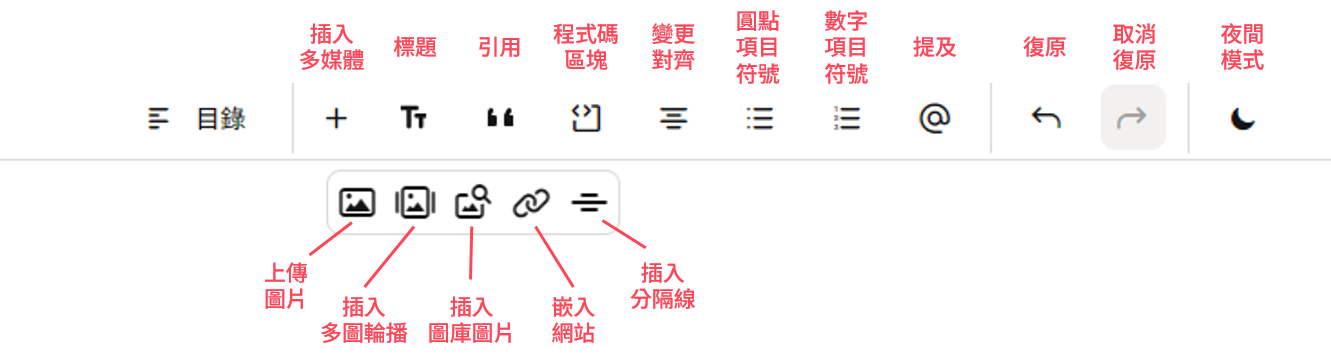
上方功能列一共包含了 12 種豐富的功能，可供創作者依照自身需求、內容類型而靈活運用。各個功能由左至右詳述如下：

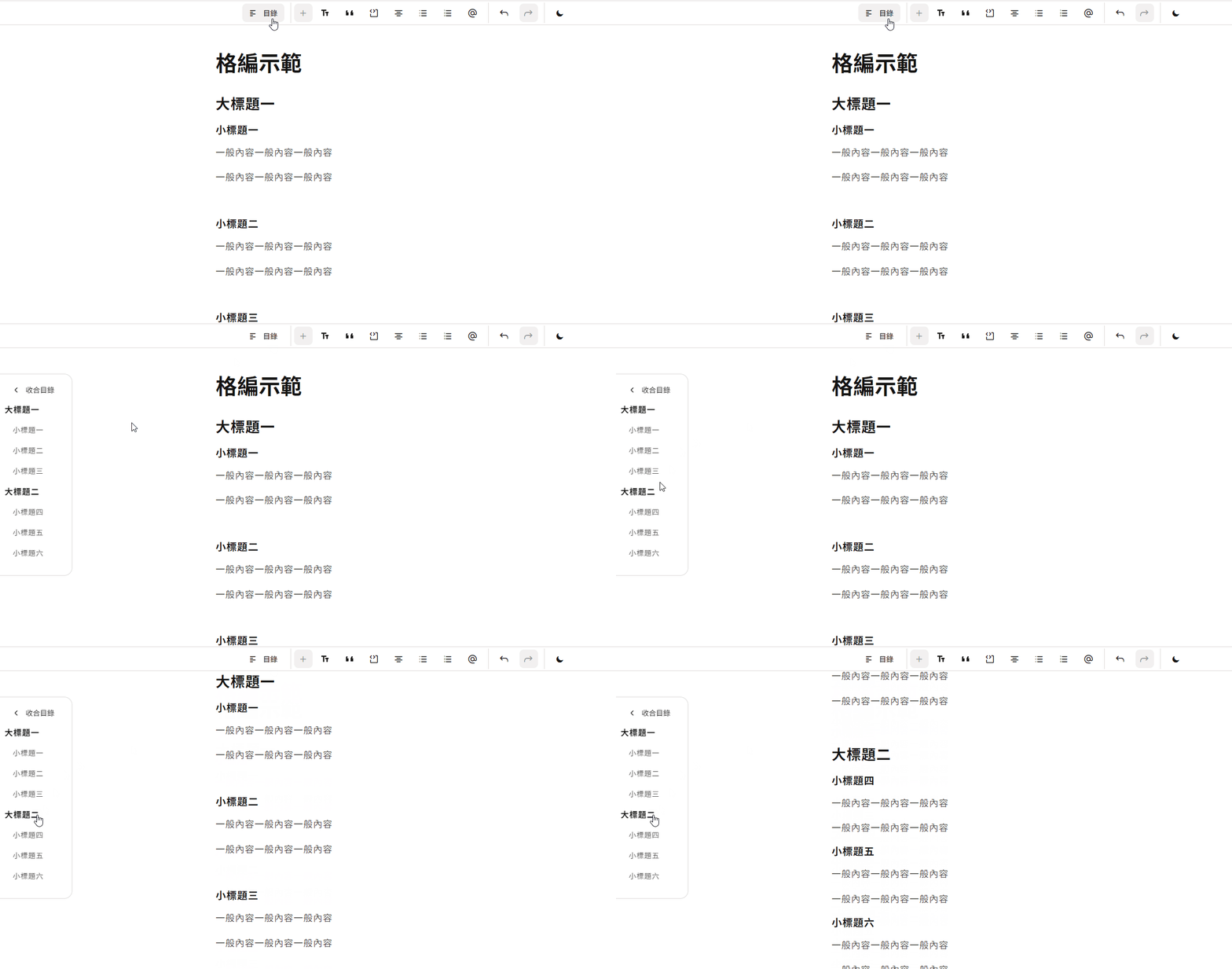
### **目錄**

為內容設定標題後，編輯器將可顯示目錄，若點擊目錄當中的標題，可以直接跳轉至對應的內容段落。

<figure><img src="https://files.gitbook.com/v0/b/gitbook-x-prod.appspot.com/o/spaces%2FF35Z4jjWCnoWyxXfUCPw%2Fuploads%2FF3JXlGoCvnNWcKQttYNC%2F%E7%9B%AE%E9%8C%84.gif?alt=media#x26;token=3cac1246-bc78-4afe-8fc6-770961e6d3ef" alt=""><figcaption></figcaption></figure>

### **插入多媒體**

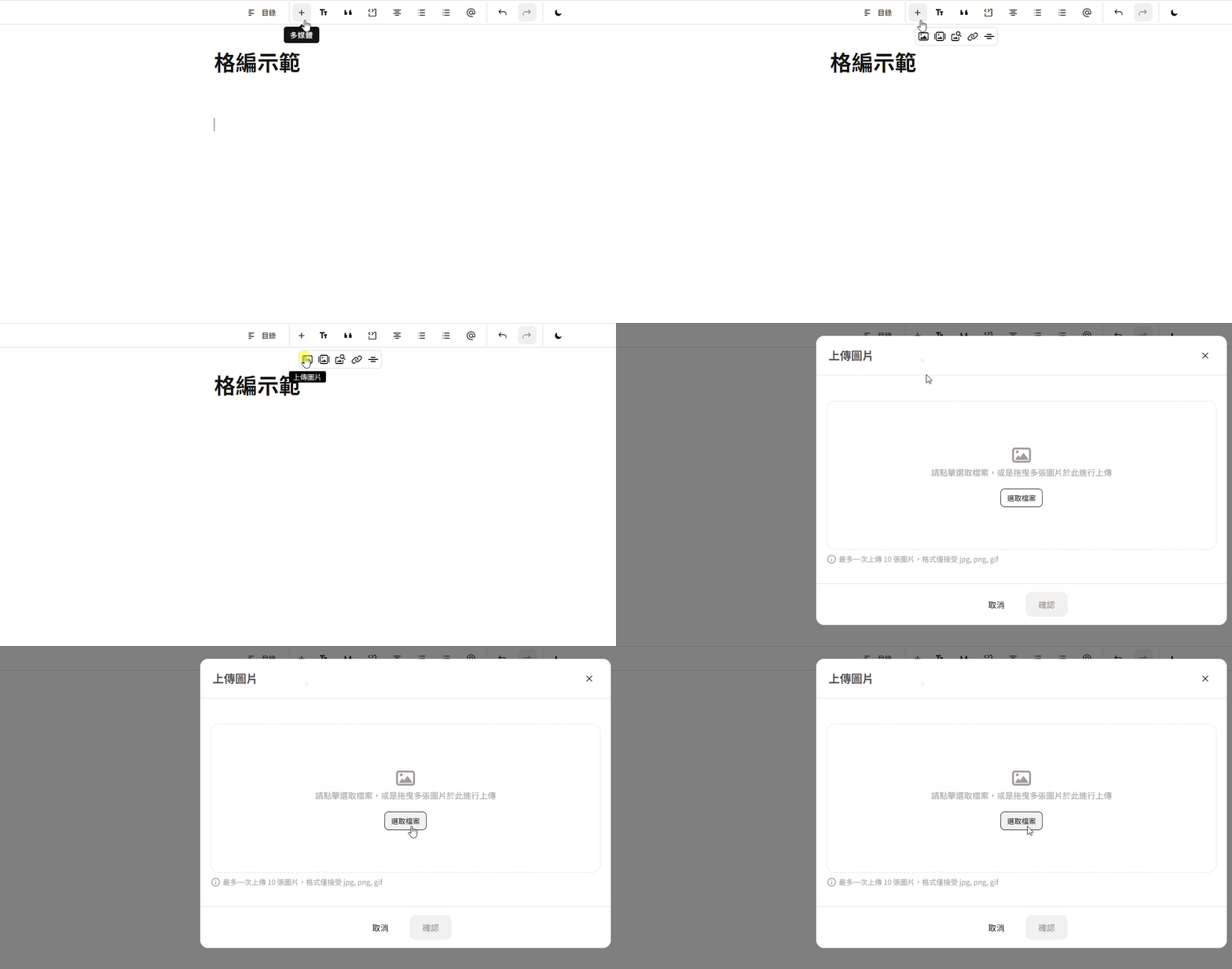
按下 Enter 鍵開啟新段落後，插入多媒體的按鈕即會啟用。點擊後，將另外展開多媒體功能列，並支援以下功能：

* **上傳圖片**：從自己的裝置中上傳圖片，可點選「選取檔案」上傳，或是直接將圖片拖曳至上傳區，上傳後，各個圖片將獨立顯示。

{% hint style="info" %}
建議上傳圖片格式：.png 檔案
{% endhint %}

<figure><img src="https://files.gitbook.com/v0/b/gitbook-x-prod.appspot.com/o/spaces%2FF35Z4jjWCnoWyxXfUCPw%2Fuploads%2FXhC9hDqpyrCoW9dqkkJo%2F%E4%B8%8A%E5%82%B3%E5%9C%96%E7%89%87.gif?alt=media#x26;token=6ce5d50d-57b4-4136-9acc-438ebe200765" alt=""><figcaption></figcaption></figure>

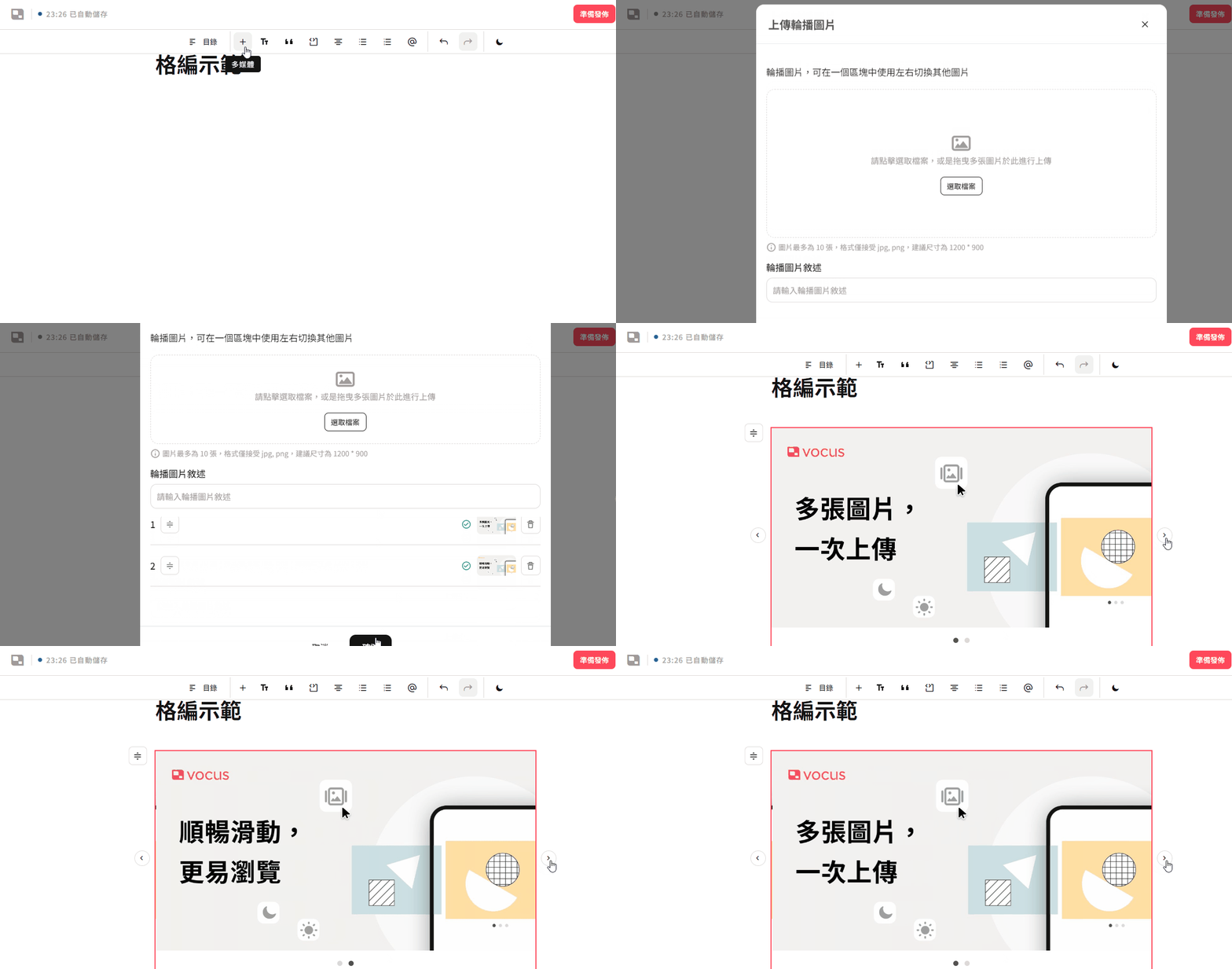
* **插入多圖輪播**：從自己的裝置中上傳圖片，並在一個區塊中多個可點選「選取檔案」上傳，或是直接將圖片拖曳至上傳區，上傳後，圖片即可以輪播圖卡的方式呈現，並可左右滑動。

<figure><img src="https://files.gitbook.com/v0/b/gitbook-x-prod.appspot.com/o/spaces%2FF35Z4jjWCnoWyxXfUCPw%2Fuploads%2FtuLyD4AZMtYJqQq6cjna%2F%E8%BC%AA%E6%92%AD.gif?alt=media#x26;token=84b20c46-ed04-494b-bded-1ea6fbb17a7f" alt=""><figcaption></figcaption></figure>

* **拖曳上傳：**&#x4F60;也可以直接將電腦中的多張檔案，拖曳到編輯器中，即可完成上傳。圖片最多為 10 張，格式僅接受 jpg, png, gif。

<figure><img src="https://1986168414-files.gitbook.io/~/files/v0/b/gitbook-x-prod.appspot.com/o/spaces%2Fk5or5g6bx211MPNdvl6u%2Fuploads%2FoFkUneIprftoBdgocAtH%2F%E6%8B%96%E6%9B%B3%E4%B8%8A%E5%82%B3.gif?alt=media&amp;token=7e9ee06e-a216-488a-8783-3263698f777f" alt=""><figcaption></figcaption></figure>

* **複製本機圖片後貼上到編輯器**：可以從本機複製圖片後，貼上到編輯器上傳。

<figure><img src="https://1986168414-files.gitbook.io/~/files/v0/b/gitbook-x-prod.appspot.com/o/spaces%2Fk5or5g6bx211MPNdvl6u%2Fuploads%2Fwbg6BqU0ayy2RjdKtdMH%2F%E6%9C%AC%E6%A9%9F%E8%A4%87%E8%A3%BD%E5%9C%96%E7%89%87%E5%8A%9F%E8%83%BD.gif?alt=media&amp;token=b1dc6c07-37be-46fa-b2fc-cc0379ca351e" alt=""><figcaption></figcaption></figure>

> 💡 貼心提醒：此功能也可以使用鍵盤的快捷鍵來進行唷！\
> PC：按下 Ctrl + C 鍵即可複製，按下 Ctrl + V 鍵即可貼上 \
> Mac：按下⌘ + C 鍵即可複製，按下⌘ + V 鍵即可貼上

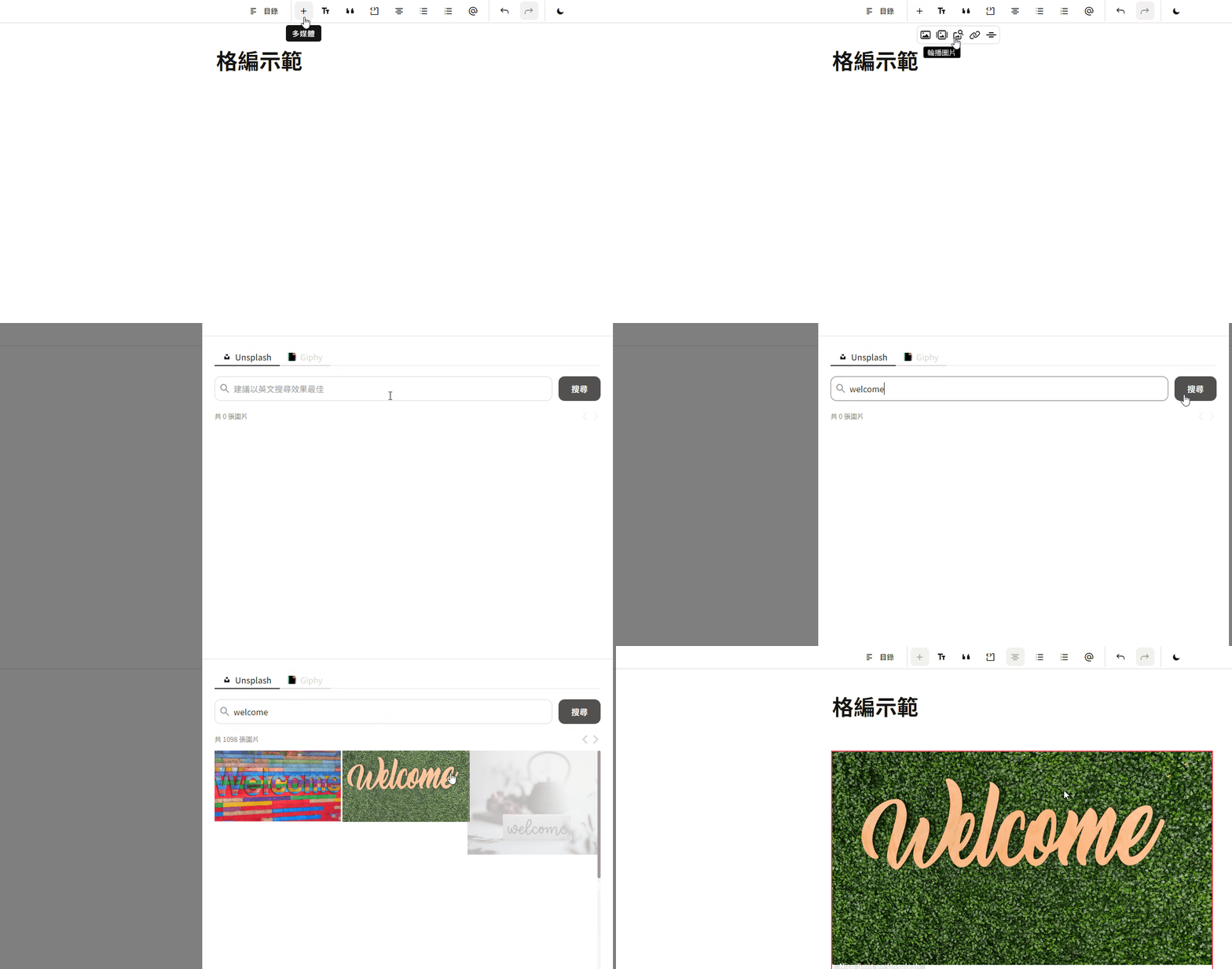
* **插入圖庫圖片**：如果你想要在創作中附上精美的配圖，可以使用此功能，從圖庫插入精美的圖片素材，或是與你的內容相符的 GIF 圖片，只要輸入對應的關鍵字，即可搜尋到相關的圖片。

> （實際服務以編輯器內顯示為主）

<figure><img src="https://files.gitbook.com/v0/b/gitbook-x-prod.appspot.com/o/spaces%2FF35Z4jjWCnoWyxXfUCPw%2Fuploads%2FEPTrVJfQ2NWXJhhUXIQP%2F%E5%9C%96%E5%BA%AB.gif?alt=media#x26;token=a0deb344-3aae-4238-9327-569bf4779a82" alt=""><figcaption></figcaption></figure>

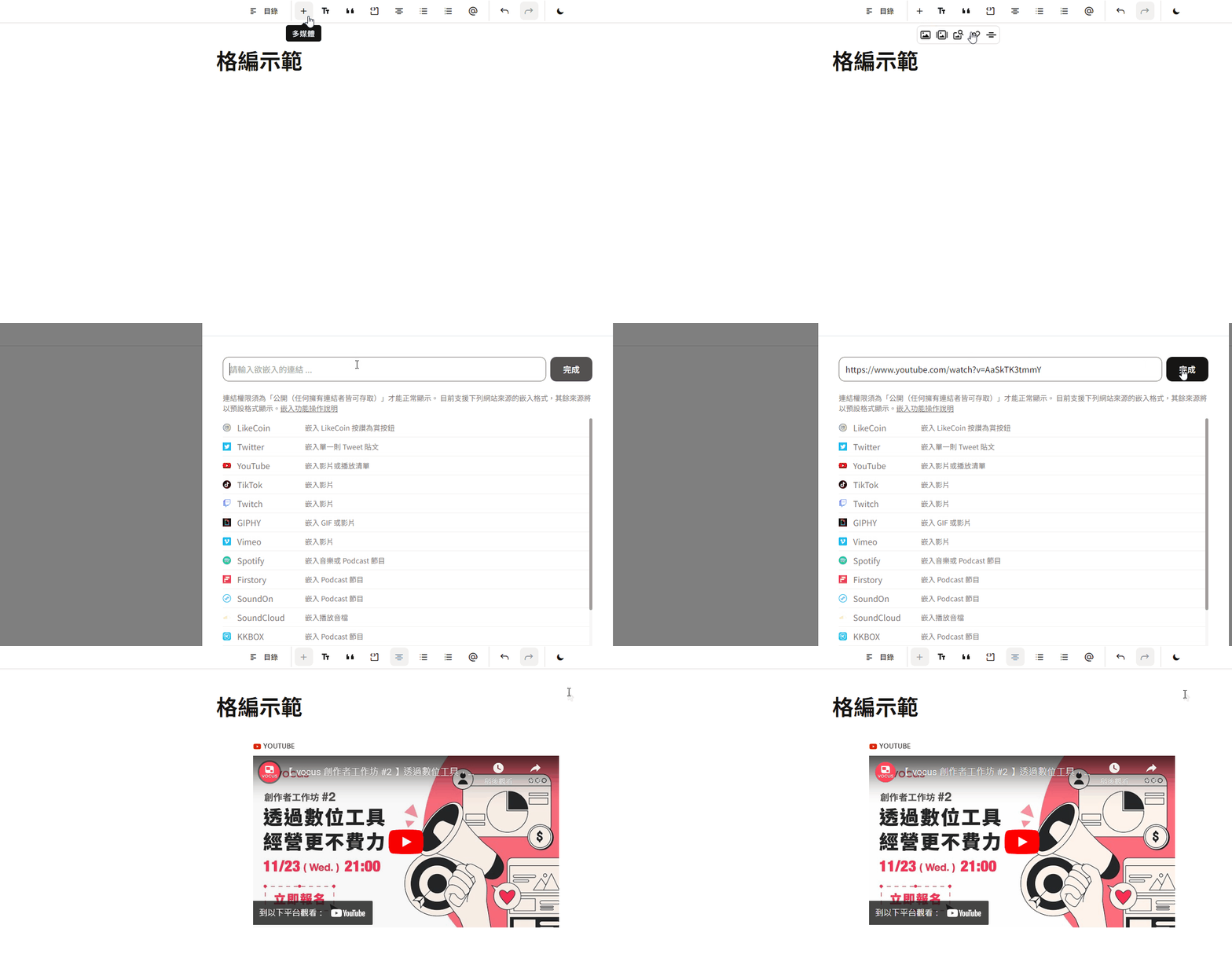
* **嵌入網站**：如果你想把某個網址內容直接嵌入在文章中，可以使用這個功能。不只是 vocus 站上的內容，如果透過此功能嵌入 YouTube、Spotify、SoundCloud 等影音平台的內容，即可直接在內容的閱讀頁點選播放。因為各平台的網址有限制的 URL 格式，如果網站本身自己有設定的話，建議使用各平台提供的嵌入功能內的連結，才能正確使用。

<figure><img src="https://files.gitbook.com/v0/b/gitbook-x-prod.appspot.com/o/spaces%2FF35Z4jjWCnoWyxXfUCPw%2Fuploads%2Fb8sr217JIXml7LTrl3p7%2F%E5%B5%8C%E5%85%A5%E7%B6%B2%E7%AB%99.gif?alt=media#x26;token=e07495e4-83cd-44df-afa8-0e63325eaa86" alt=""><figcaption></figcaption></figure>

目前支援嵌入的服務如下（實際以功能內顯示的為主）：

<figure><img src="https://1986168414-files.gitbook.io/~/files/v0/b/gitbook-x-prod.appspot.com/o/spaces%2Fk5or5g6bx211MPNdvl6u%2Fuploads%2FgoxqoJkfHY4NhMozRokw%2FXnip2026-04-07_11-04-48.jpg?alt=media&amp;token=cc883a2c-f87e-444e-9a3a-fb4803f15464" alt=""><figcaption></figcaption></figure>

### **插入分隔線**

在內容適時地插入分隔線，可以讓段落更加分明。

### **標題**

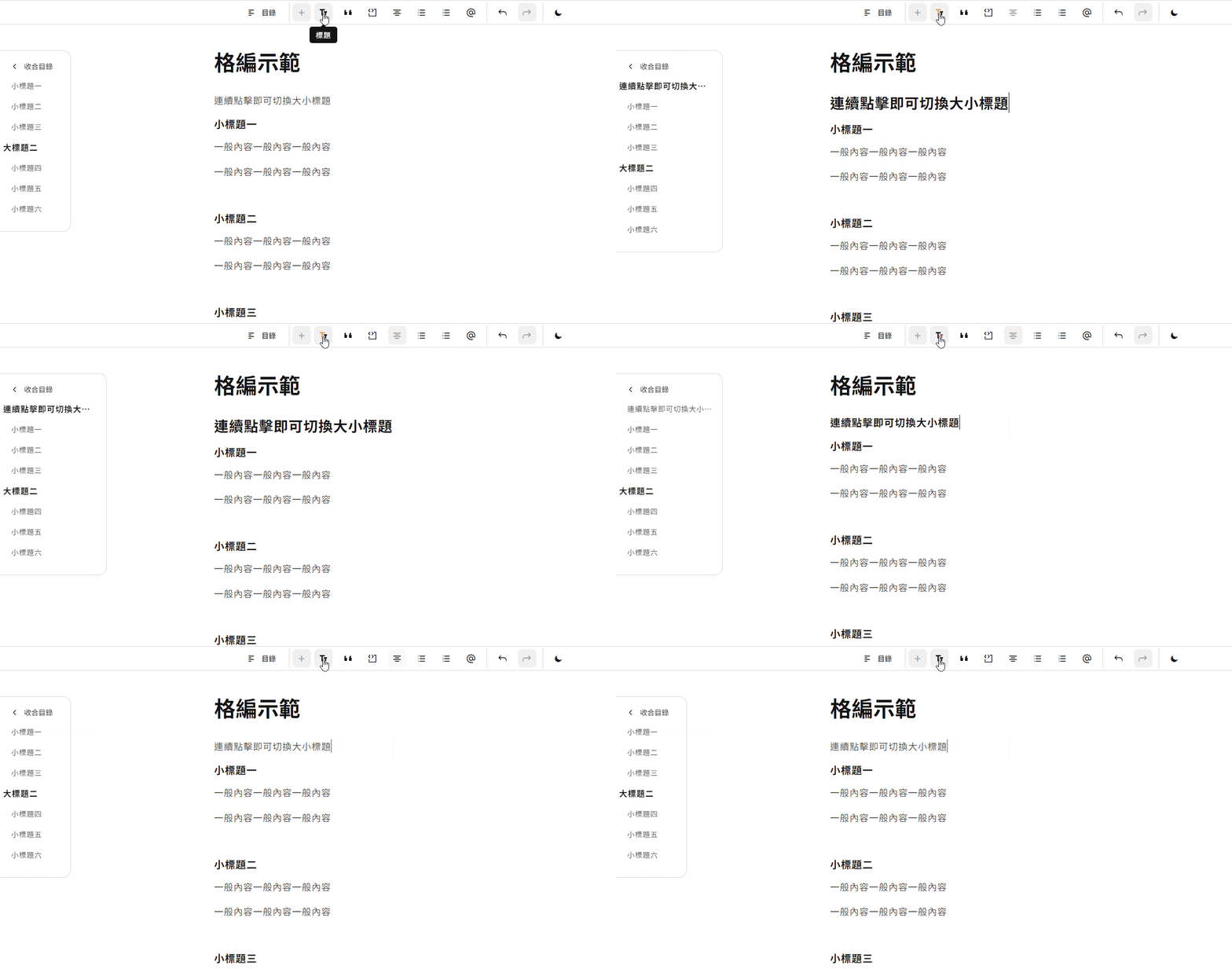
設定清楚的大小標（H2、H3），不只可以讓更清晰地傳達內容脈絡，還可以提升文章 SEO 價值。連續點擊即可切換大小標題，而系統也會自動擷取標題作為此篇內容的「章節目錄」。

<figure><img src="https://files.gitbook.com/v0/b/gitbook-x-prod.appspot.com/o/spaces%2FF35Z4jjWCnoWyxXfUCPw%2Fuploads%2FeWBWwBeXlHf1W9O2oApM%2F%E6%A8%99%E9%A1%8C.gif?alt=media#x26;token=54686215-fe73-4ca9-ab42-403dc2d5e65a" alt=""><figcaption></figcaption></figure>

### **引用**

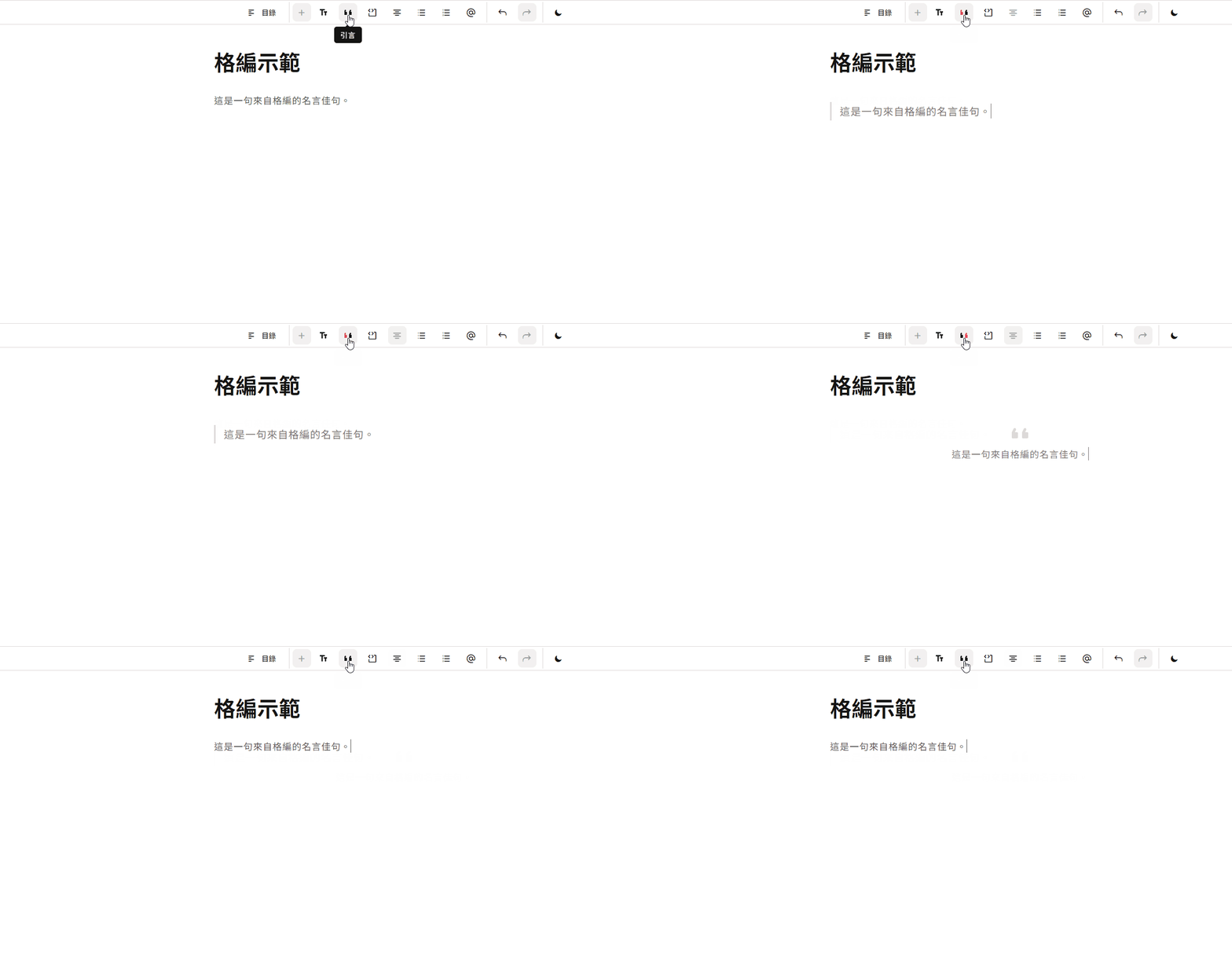
提供兩種引言格式，連續點擊即可自由切換。善用引言來凸顯創作內容裡面的重點語句，也能讓讀者更瞭解內容亮點。

<figure><img src="https://files.gitbook.com/v0/b/gitbook-x-prod.appspot.com/o/spaces%2FF35Z4jjWCnoWyxXfUCPw%2Fuploads%2FxXh9c1ckaFuCTYQqh9i2%2F%E5%BC%95%E7%94%A8.gif?alt=media#x26;token=5470df6e-18c6-4e56-807c-91f60f4099eb" alt=""><figcaption></figcaption></figure>

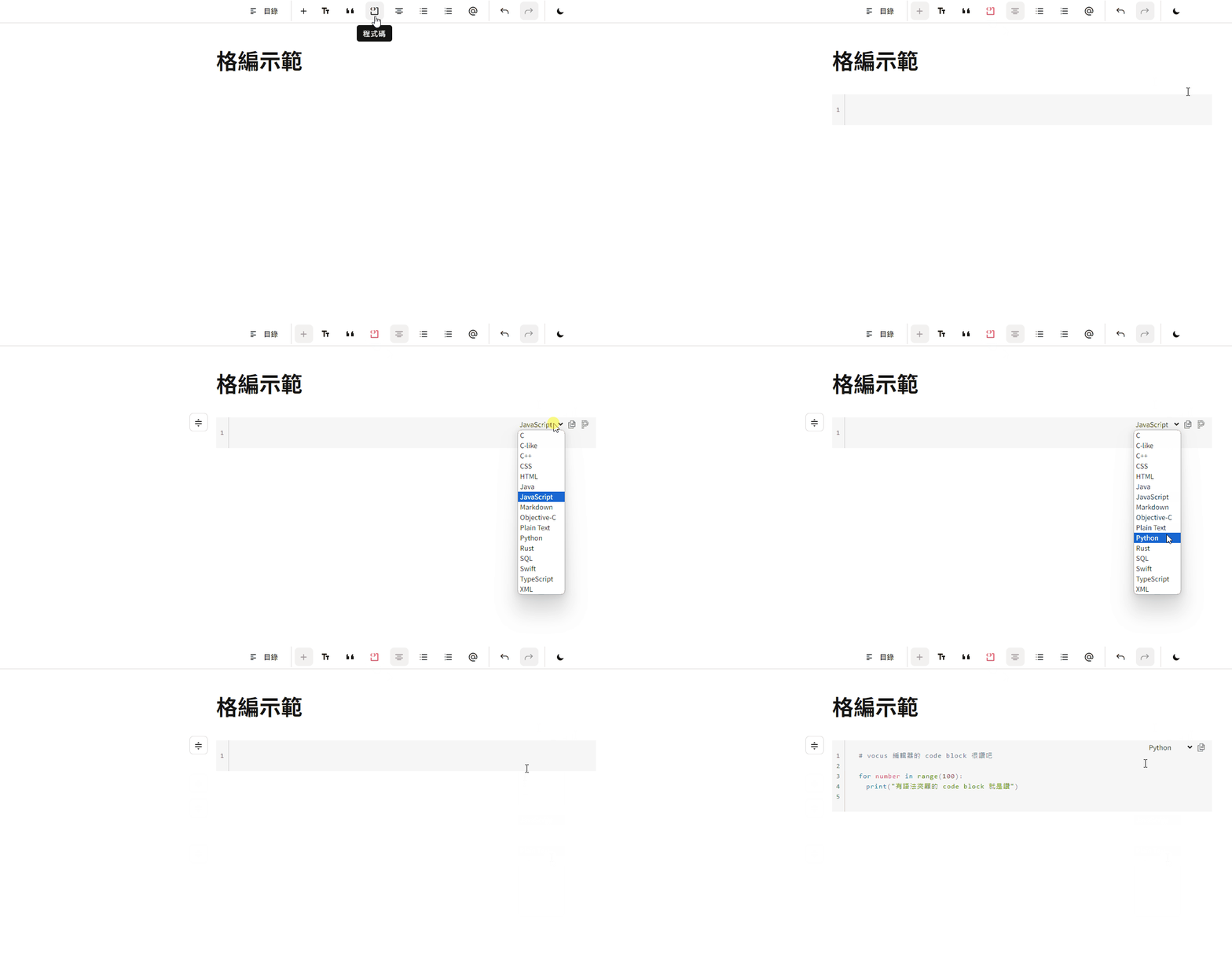
### **程式碼區塊**

工程師與開發者的福音！不僅開放多種技術語言供你自由選擇，更有複製程式碼，以及 Prettier 程式碼自動排版功能，以及多采的語法突顯，讓程式碼看起來更加漂亮美觀。

<figure><img src="https://files.gitbook.com/v0/b/gitbook-x-prod.appspot.com/o/spaces%2FF35Z4jjWCnoWyxXfUCPw%2Fuploads%2FILmcY399sk1F6KQogCmA%2Fcode%20block.gif?alt=media#x26;token=e1c78e35-06eb-4d0e-8eb8-e080c0ebfeef" alt=""><figcaption></figcaption></figure>

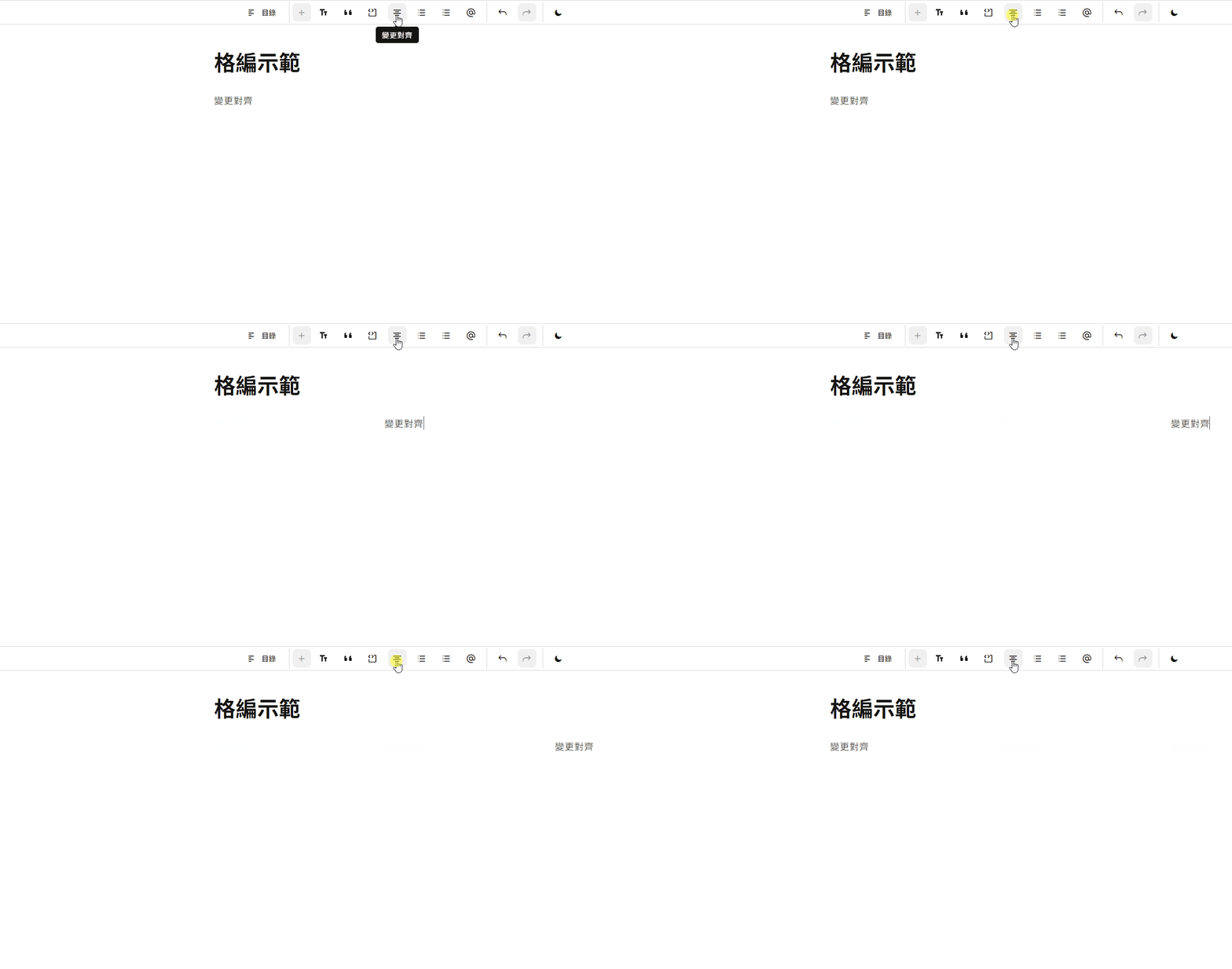
### **變更對齊**

可依照創作情境，變更文字擺放位置，預設置左，連續點擊即可調整為置中、置右，或是恢復置左。

<figure><img src="https://files.gitbook.com/v0/b/gitbook-x-prod.appspot.com/o/spaces%2FF35Z4jjWCnoWyxXfUCPw%2Fuploads%2FBrQS7yrOOTQ9yXzMRLOf%2F%E8%AE%8A%E6%9B%B4%E5%B0%8D%E9%BD%8A.gif?alt=media#x26;token=e58075ec-3a11-476d-9db1-884b639dbd3e" alt=""><figcaption></figcaption></figure>

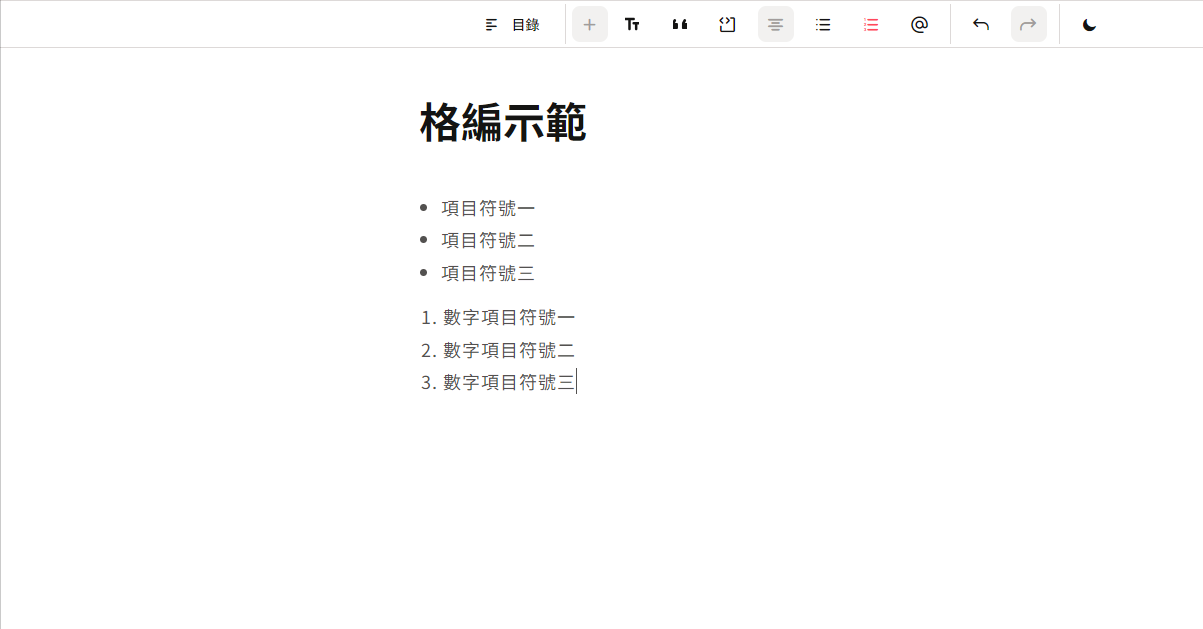
### **圓點項目符號、數字項目符號**

圓點項目符號可用於「條列式」說明，羅列內容；而數字項目符號可用於「步驟」說明，更好地強調內容的順序。

<figure><img src="https://files.gitbook.com/v0/b/gitbook-x-prod.appspot.com/o/spaces%2FF35Z4jjWCnoWyxXfUCPw%2Fuploads%2F269F3xDGxpKJ7djVJHjP%2Fimage.png?alt=media#x26;token=d0df0ee0-aabc-4b6e-8f32-f8e8ce39bd12" alt=""><figcaption></figcaption></figure>

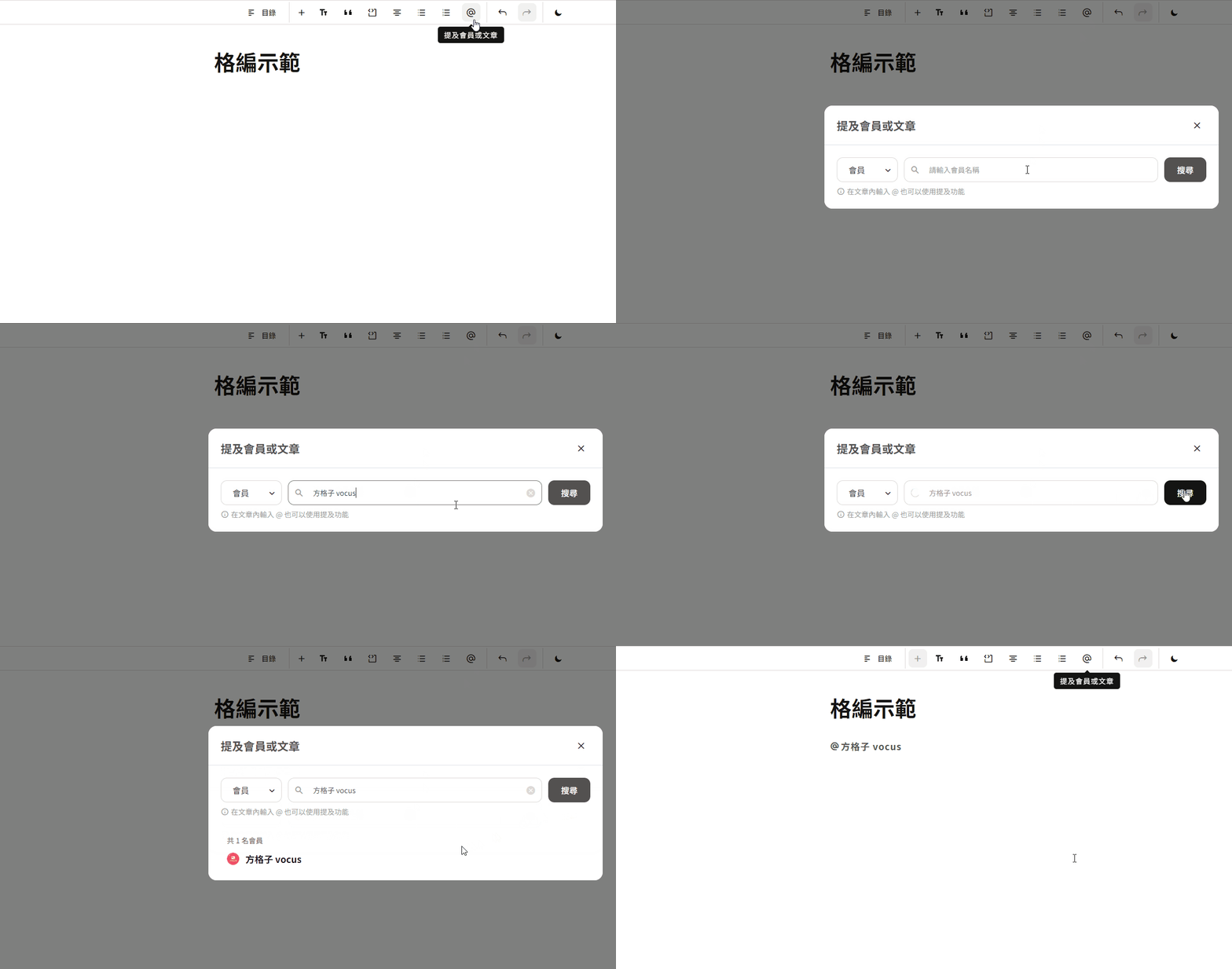
### **提及**

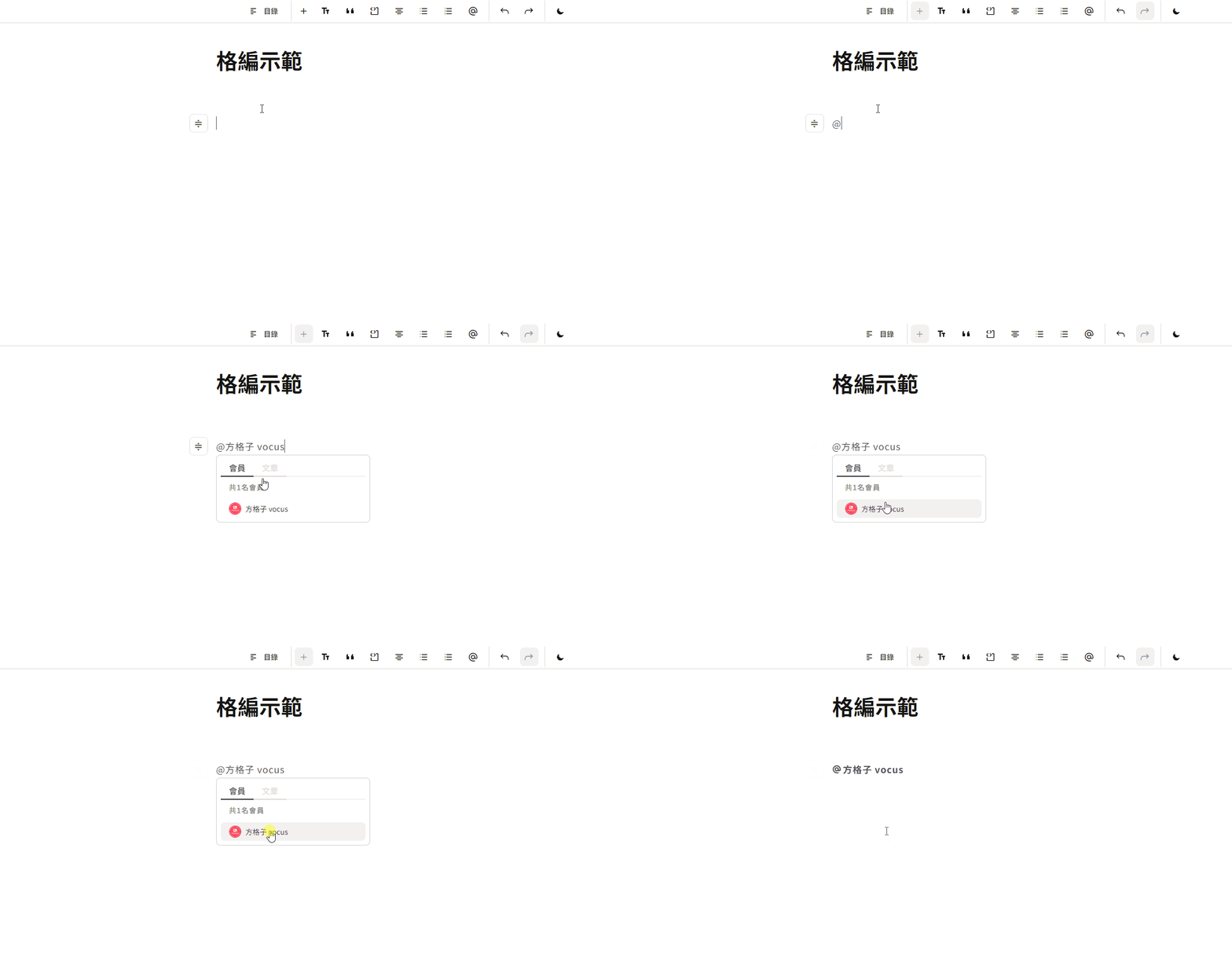
可提及 vocus 的會員或文章，被提及的對象將即時收到小鈴鐺通知。

<figure><img src="https://files.gitbook.com/v0/b/gitbook-x-prod.appspot.com/o/spaces%2FF35Z4jjWCnoWyxXfUCPw%2Fuploads%2FfxvjtEG1uf4ZMsVE7IG5%2F%E6%8F%90%E5%8F%8A.gif?alt=media#x26;token=d1c877e9-efec-483e-b07b-cd04281ca63d" alt=""><figcaption></figcaption></figure>

除了點選此按鈕之外，直接在編輯器輸入 @ 符號，也可以直接使用提及功能。

<figure><img src="https://files.gitbook.com/v0/b/gitbook-x-prod.appspot.com/o/spaces%2FF35Z4jjWCnoWyxXfUCPw%2Fuploads%2FCZzXvBVP8k9TPcljp1LB%2F%E6%8F%90%E5%8F%8A%E7%9B%B4%E6%8E%A5%E8%BC%B8%E5%85%A5.gif?alt=media#x26;token=5bff1659-17fa-4bbd-bff8-795910028be5" alt=""><figcaption></figcaption></figure>

### **復原**

復原上一步輸入的內容。

### **取消復原**

取消已進行的復原。

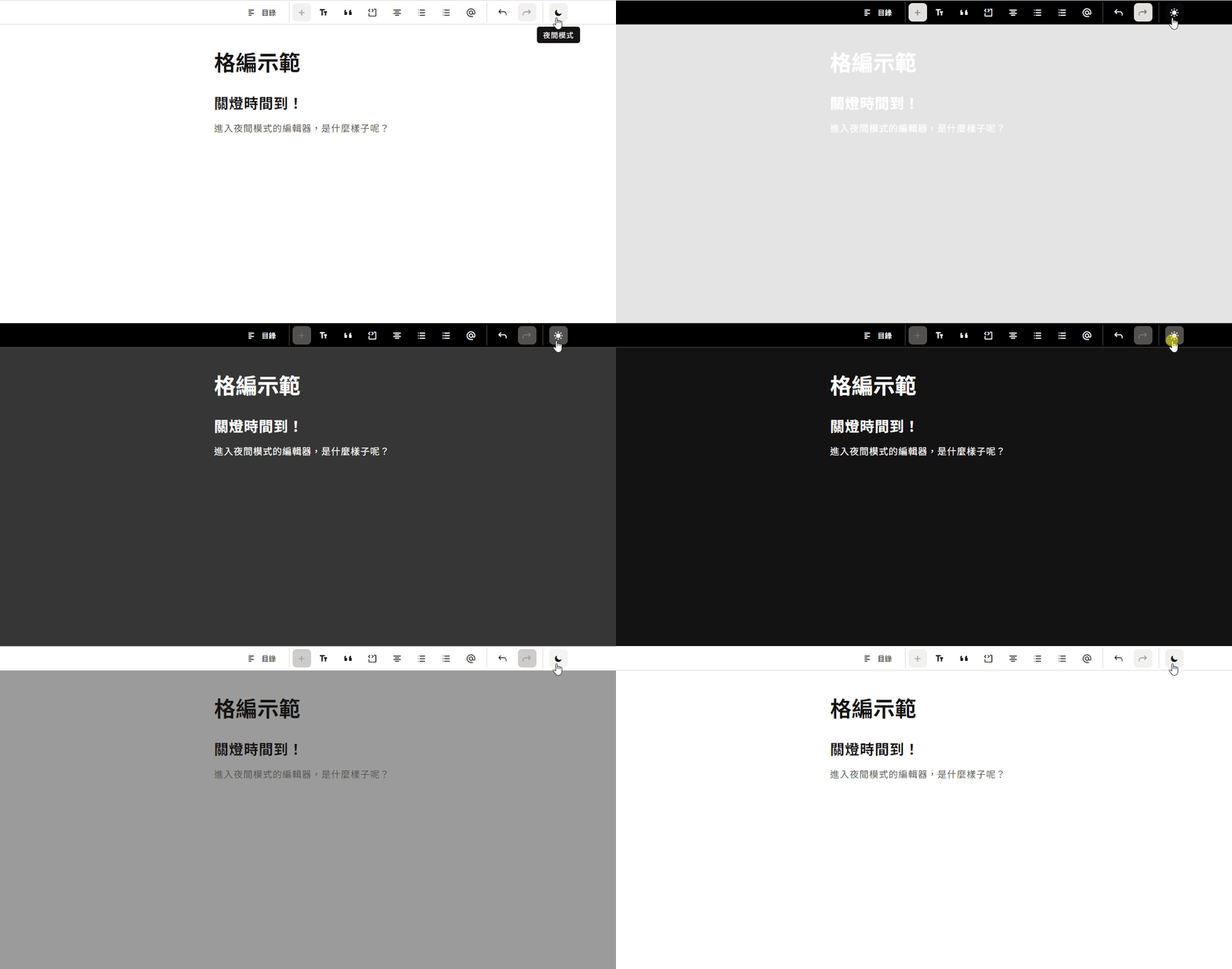
### **夜間模式**

長時間創作時，可以讓眼睛更舒適，減少螢幕光害。點擊一次將進入夜間模式，點擊第二次，將恢復開燈模式。

<figure><img src="https://files.gitbook.com/v0/b/gitbook-x-prod.appspot.com/o/spaces%2FF35Z4jjWCnoWyxXfUCPw%2Fuploads%2FDJvseKc7jqVUy7IM0dW8%2F%E5%A4%9C%E9%96%93%E6%A8%A1%E5%BC%8F.gif?alt=media#x26;token=aa792b75-b0d7-4bf5-8039-3127aac71318" alt=""><figcaption></figcaption></figure>

## 二、**圖片功能列**

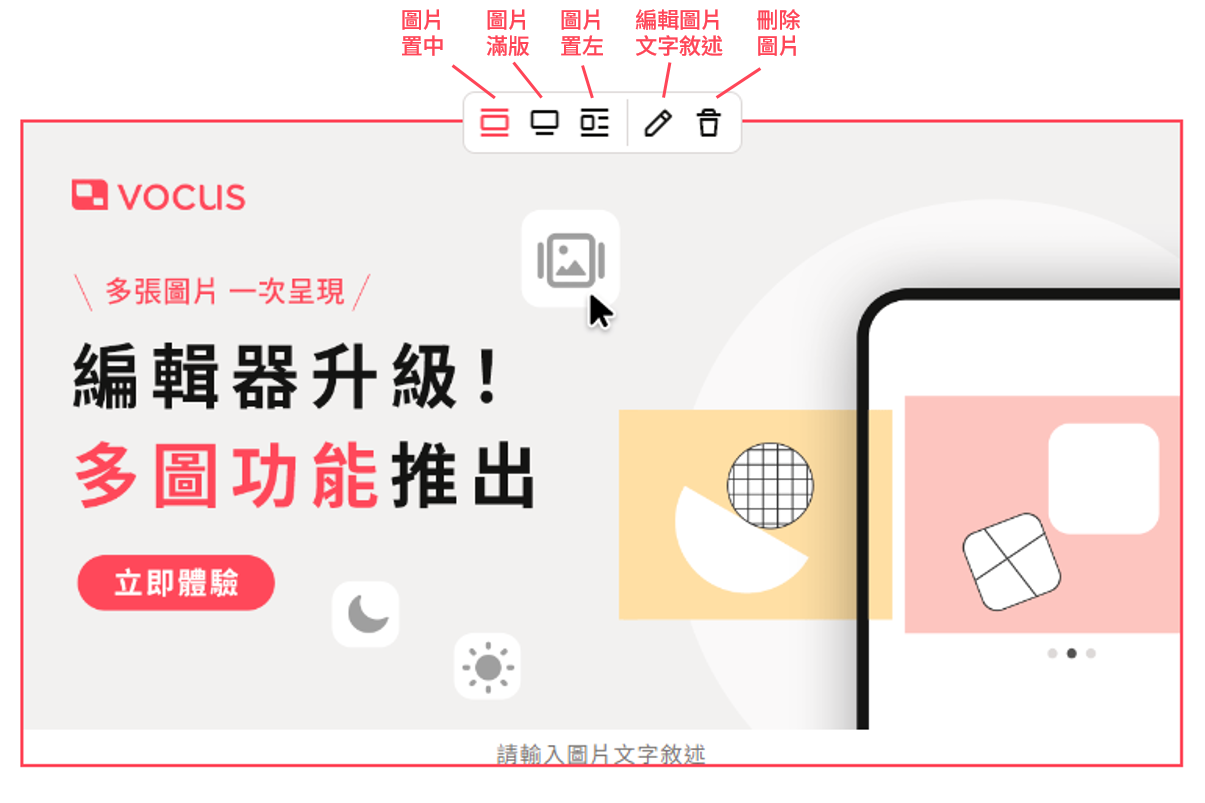
匯入一般圖片後，點選圖片即可再做其他設定。其中，圖片置中、滿版、置左的功能僅供一般圖片使用，在多圖輪播格式尚不支援。

<figure><img src="https://files.gitbook.com/v0/b/gitbook-x-prod.appspot.com/o/spaces%2FF35Z4jjWCnoWyxXfUCPw%2Fuploads%2Ft5k2KH159CQagqsbfAyp%2F%E5%9C%96%E7%89%87%E5%B7%A5%E5%85%B7%E5%88%972.png?alt=media#x26;token=86d55a27-dfba-4d18-8c1a-adfd277c2b00" alt=""><figcaption></figcaption></figure>

## 三、**反白功能列**

如果你想對某些文字進行更細微的編輯，只要選取（也就是反白）目標文字，就能看到反白功能列出現，裡頭有以下功能：

<figure><img src="https://files.gitbook.com/v0/b/gitbook-x-prod.appspot.com/o/spaces%2FF35Z4jjWCnoWyxXfUCPw%2Fuploads%2FYffQrmig0CFA6NZ5uwpk%2F%E5%8F%8D%E7%99%BD%E5%B7%A5%E5%85%B7%E5%88%97.png?alt=media#x26;token=97066cda-020a-4f6f-8e8f-bd0b5e0411c3" alt=""><figcaption></figcaption></figure>

* **粗體、斜體、刪除線、底線**：可適時地強調欲凸顯的內容重點。
* **程式碼功能**：清楚區別程式碼與一般文字，提升易讀性。
* **上標／下標**：可做為註腳、數學公式、化學方程式使用。
* **超連結**：當你需要在文章內放入連結時，建議選取文字、建立超連結（成功建立後，該段文字會變成藍色）；或選擇使用「插入功能列」裡頭的嵌入網站，文章的排版看起來會較清爽。

> 💡 貼心提醒：如果要使用「超連結」功能，**可以選取文字後直接貼上網址**就可帶入！不必點選超連結按鈕！

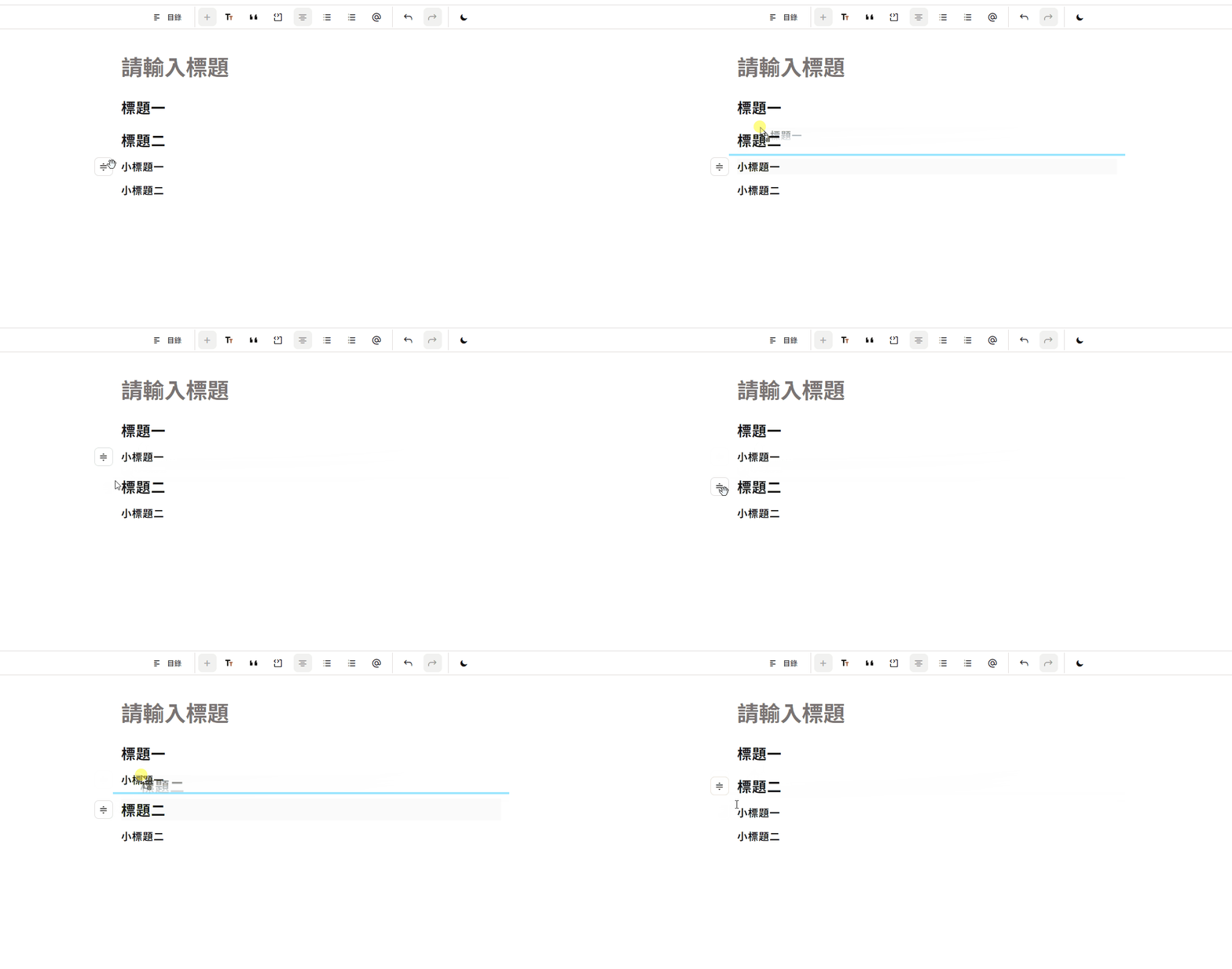
## 四、拖曳按鈕

如果使用桌機進行編輯，當游標移動到對應區塊時，將自動顯示「拖曳按鈕」。按住此按鈕並移動游標後，即可移動內容區塊，在想要調換內容順序時，更加方便。所有編輯器內的區塊（例如：圖片、文字、程式碼、嵌入網址…⁢…等等）都可以拖曳喔！

<figure><img src="https://files.gitbook.com/v0/b/gitbook-x-prod.appspot.com/o/spaces%2FF35Z4jjWCnoWyxXfUCPw%2Fuploads%2FJlUTBb8Cd6amZNyMEjMi%2F%E6%8B%96%E6%9B%B3.gif?alt=media#x26;token=c6de80b9-503b-4ae0-8000-49242c27b6b5" alt=""><figcaption></figcaption></figure>

## 五、**即時儲存功能**

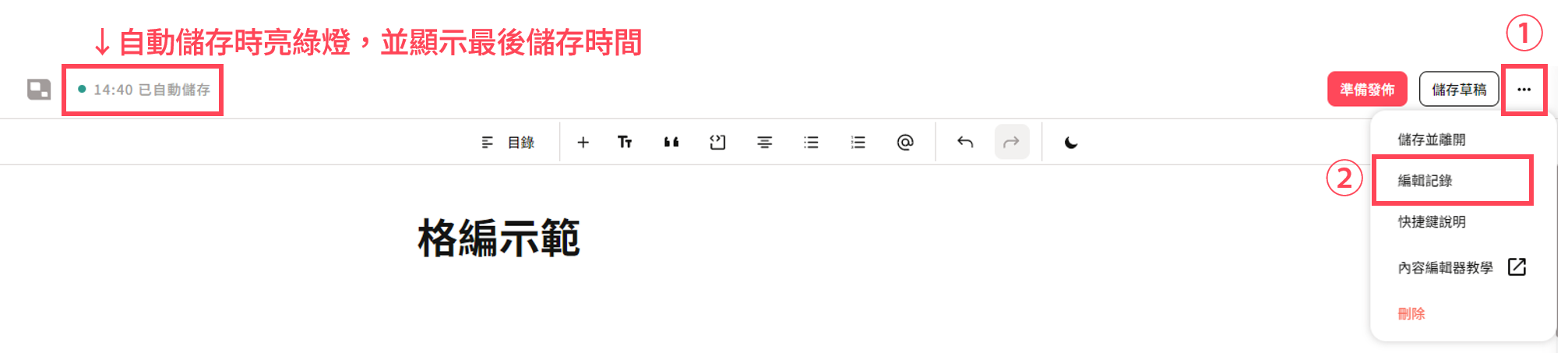
vocus 的編輯器提供即時儲存的功能，每當編輯器的內容有所更動，編輯器便會每 5 秒自動儲存一次，並在儲存完成後，於編輯器的左上方顯示綠燈與「已自動儲存」的字樣。**隨手創作、自動儲存，讓創作變成一件更加舒服的事。**

<figure><img src="https://files.gitbook.com/v0/b/gitbook-x-prod.appspot.com/o/spaces%2FF35Z4jjWCnoWyxXfUCPw%2Fuploads%2FrMSpp9SZUqTVUDkdqagN%2F%E7%B7%A8%E8%BC%AF%E7%B4%80%E9%8C%84.png?alt=media#x26;token=9b097d5b-3dd5-4368-abbe-3e7008a9d0eb" alt=""><figcaption></figcaption></figure>

希望查詢過往最新幾筆的自動儲存紀錄時，也可以透過右上角的「…」，查看編輯紀錄。如果想要進一步瞭解編輯紀錄，歡迎前往查看「[如何查看編輯紀錄？](https://vocus.cc/help_center/waXeikq0HiG07olTcoqI)」。

***

## 貼文編輯器使用方式

貼文是一種更輕巧、凸顯圖像的創作形式，在畫面上會優先呈現圖片，不同於文章圖文穿插的方式。&#x20;

貼文編輯器的字數上限為 2,000 字、10 張圖片，若超過此上限，建議轉為文章形式發佈。

貼文支援上傳圖片、提及、與超連結功能：

**上傳圖片**：可選取檔案，或是拖曳多張圖片上傳，也可以選擇圖庫內容

**提及文章或會員**：輸入 ＠ 符號即可使用提及功能，提及指定文章或會員

**超連結**：反白文字後，直接貼上網址就可帶入連結

***

以上就是 vocus 編輯器的使用說明，期待你透過 vocus 編輯器提供的各式功能盡情揮灑創意，玩轉出不同的創作火花！


# vocus 發佈工具全攻略

## 發佈工具全攻略

當你知道怎麼使用編輯器、內容創作完成後，接下來就是準備發佈啦！

發佈時需要使用的，就是 vocus 的**發佈工具**，格編將介紹文章、貼文的發佈流程，這部分可以操作、調整的細節比較多，請耐心閱讀，讓格編讓你一一為你介紹！

## 前言

終於編輯完草稿，進入發佈內容的階段了！身為創作者的你，務必掌握好發佈相關設定與關鍵細節，讓你的內容能妥妥地發表在 vocus！

> 若你的內容數量足以收納成一系列主題給會員閱覽，那麼建議你創建一個房間專門放置它們。\
> 不論是管理、或讓會員更快理解你的內容，都是很好的選擇。\
> \
> 如果你尚未建立房間，瞭解如何替即將發佈的內容打造一個溫暖的家：
>
> [房間與分頁功能](https://creator.vocus.cc/sha-long-shi-shen-mo-wei-shen-mo-chuang-zuo-zhe-shi-he-shi-yong-vocus-sha-long/wan-cheng-sha-long-ji-chu-she-ding-da-zao-ni-zhuan-shu-de-sha-long#san-xin-zeng-yu-guan-li-fang-jian)

***

## **文章發佈工具各階段功能**

以下為你說明 vocus 發佈工具使用方式與階段功能解說，讓我們開始吧！

### 一、基本設定

① 設定標題及文章分類

為你的內容取名吸引人的標題及正確的分類歸屬，讓內容更容易曝光。

<figure><img src="https://1986168414-files.gitbook.io/~/files/v0/b/gitbook-x-prod.appspot.com/o/spaces%2Fk5or5g6bx211MPNdvl6u%2Fuploads%2FDt3JlTvWt0JMZcPwSXRl%2F%E5%88%86%E9%A1%9E.webp?alt=media&amp;token=1e6e53a2-f24c-4d6e-8af4-6d5fe81fb558" alt=""><figcaption></figcaption></figure>

② 自訂文章摘要及縮圖

摘要與縮圖，是你的內容在 vocus 與社群網站上留給會員的第一印象。\
就像實體書的書封與書腰一樣，好的摘要與封面縮圖，將能夠吸引更多人開始閱讀你的內容，不妨多思考一下摘要與縮圖，讓你費心完成的內容更無懈可擊吧！

* 摘要：系統會自動擷取前 150 個文字作為摘要（字數限制為 150 字）
* 縮圖（比例建議為 1200x630）：自動擷取文章內的第一張圖片作為文章封面縮圖，你也可以重新設定。

<figure><img src="https://1986168414-files.gitbook.io/~/files/v0/b/gitbook-x-prod.appspot.com/o/spaces%2Fk5or5g6bx211MPNdvl6u%2Fuploads%2FyT1kI0gXYTONNVO89VM3%2F%E6%88%AA%E5%9C%96%202025-03-24%20%E4%B8%8B%E5%8D%885.24.50.png?alt=media&amp;token=8cbb932e-2f6e-40f9-b70e-6a722824917b" alt="" width="563"><figcaption></figcaption></figure>

\
③ 設定文章關鍵字（Tag）

<figure><img src="https://1986168414-files.gitbook.io/~/files/v0/b/gitbook-x-prod.appspot.com/o/spaces%2Fk5or5g6bx211MPNdvl6u%2Fuploads%2FNaUwezpilzD6xfrtsKta%2F%E9%97%9C%E9%8D%B5%E5%AD%97.webp?alt=media&amp;token=7a544145-dc0b-45c6-b7c1-ecd132c530c8" alt="" width="563"><figcaption></figcaption></figure>

關鍵字非常重要！\
vocus 與 Google 等搜尋引擎，會根據你設定的關鍵字，把你的內容推薦給有興趣的對象。

> 💡 設定關鍵字時，無需額外加上「#」唷！只需輸入字詞，按下 Enter。

vocus 系統會根據你過去 30 天內發佈的內容，自動推薦出現次數最多的 10 個關鍵字，以及符合該篇內容的關鍵字。

若系統未自動顯示任何關鍵字，可能是你最近沒有發佈內容，或系統無法判定主題。\
**這時強烈建議你可以手動添加適合的關鍵字，讓文章更容易被找到。**

{% hint style="info" %}
當文章關鍵字少於三個時，系統會自動為公開發佈的文章加入建議關鍵字。\
若想移除自動加入的關鍵字，只需編輯文章，修改或刪除關鍵字即可。
{% endhint %}

同時，vocus 也會舉辦[主題活動](https://vocus.cc/topic)，讓你的內容有更多曝光機會！

如果暫時沒有靈感，可以參考發佈流程下方的主題活動。\
在發佈流程點擊「＋」即可帶入關鍵字參加活動，也讓關鍵字給你靈感！

<figure><img src="https://1986168414-files.gitbook.io/~/files/v0/b/gitbook-x-prod.appspot.com/o/spaces%2Fk5or5g6bx211MPNdvl6u%2Fuploads%2FeFnrmbIjk8DHvS0lCYjC%2Fimage.png?alt=media&amp;token=e07973bd-4c66-4d0b-9933-5bfa506502e6" alt="" width="563"><figcaption></figcaption></figure>

了解更多關鍵字應用，歡迎參閱：[設好關鍵字，讓你的創作更容易被看見！](https://vocus.cc/article/5ab9f03dfd89780001a1bcb8)

***

### 二、進階設定

**①** 評分

當你為內容選擇了「閱讀書評、學習、音樂藝文、電影戲劇、旅行美食」等分類，將看到「評論項目」的區塊，供你為內文中的分享項目新增評分。

進行評論除了能讓其他人了解你的觀點以外，也有助於提升此篇內容的 SEO 。

<figure><img src="https://1986168414-files.gitbook.io/~/files/v0/b/gitbook-x-prod.appspot.com/o/spaces%2Fk5or5g6bx211MPNdvl6u%2Fuploads%2FPLJOGbyJVYvqoa5FLyZQ%2F%E8%A9%95%E5%88%86.webp?alt=media&amp;token=e2366782-5a61-4979-b779-32fb75a117d4" alt=""><figcaption></figcaption></figure>

當輸入項目名稱並給出分數星等時，閱讀頁面也會出現對應的評論區塊。

升級沙龍的使用者，可以點選「看更多」的按鈕，即會出現更多相同關鍵字的文章，輕鬆瀏覽相同主題的內容；也可以點選「寫評論」的按鈕，寫下自己對於相同主題的創作與想法。

<figure><img src="https://1986168414-files.gitbook.io/~/files/v0/b/gitbook-x-prod.appspot.com/o/spaces%2Fk5or5g6bx211MPNdvl6u%2Fuploads%2FNoWyJtxNt8i88BjB6PE2%2F%E8%A9%95%E5%88%862.webp?alt=media&amp;token=b9154e75-6856-4fd0-8ed2-49f0b8fb961a" alt=""><figcaption></figcaption></figure>

② 設定上／下篇 此功能相當適合小說類及正在進行連載的創作者使用，也可以用來設定關聯閱讀推薦其他相關內容給會員。設定了上／下篇成功發佈後，會出現在文末顯示你所設定的兩篇文章。

<figure><img src="https://1986168414-files.gitbook.io/~/files/v0/b/gitbook-x-prod.appspot.com/o/spaces%2Fk5or5g6bx211MPNdvl6u%2Fuploads%2F92VNkl0EKKkWsr27U84p%2F%E4%B8%8A%E4%B8%8B%E7%AF%87.webp?alt=media&amp;token=e83efbf8-8abf-4e4c-a774-46476b7d4cb2" alt=""><figcaption></figcaption></figure>

> * 若僅設定上篇或下篇，系統會自動推薦另外一篇。
> * 若略過這項設定，系統將會自動隱藏此區塊。

設定了上／下篇文章成功發佈後，會出現在文末顯示你所設定的兩篇內容。

<figure><img src="https://1986168414-files.gitbook.io/~/files/v0/b/gitbook-x-prod.appspot.com/o/spaces%2Fk5or5g6bx211MPNdvl6u%2Fuploads%2F8g3ABE8zdpuBaJN6WCYj%2F%E4%B8%8A%E4%B8%8B%E7%AF%87%202.webp?alt=media&amp;token=70a62f0c-778f-455c-aec0-2a9950d58d91" alt=""><figcaption></figcaption></figure>

③ 其他設定&#x20;

**允許自動建立文章目錄：**&#x82E5;你有在文章內設定「大小標題」，系統會根據內文標題生成章節目錄，提供會員快速導引。電腦版將預設顯示章節目錄，手機版則預設收合，但是會員可以自行展開。

<figure><img src="https://vocus.cc/_next/image?url=https%3A%2F%2Fimages.vocus.cc%2F51429ccf-3c42-422c-a458-78276916341e.gif&#x26;w=1200&#x26;q=100" alt="" width="563"><figcaption><p>章節目錄示意畫面</p></figcaption></figure>

**含有成人內容：**&#x82E5;內容包含兒童不宜、情慾、暴力、血腥......等敏感內容，請務必設定開啟此成人牆，當會員開啟此篇內容時，會出現提示警語請會員確認。

<figure><img src="https://1986168414-files.gitbook.io/~/files/v0/b/gitbook-x-prod.appspot.com/o/spaces%2Fk5or5g6bx211MPNdvl6u%2Fuploads%2FnuHBH965yVyO0S2pkBVz%2F%E6%88%AA%E5%9C%96%202025-06-24%20%E4%B8%8B%E5%8D%885.30.58.png?alt=media&amp;token=316d0abf-e2a2-4ecc-ba4e-4654233b308e" alt="" width="375"><figcaption></figcaption></figure>

**內含投資理財內容：**&#x82E5;你的內容為投資理財類別，請勾選設定此項，當會員開啟閱讀時，可看到投資理財提示說明。

<figure><img src="https://1986168414-files.gitbook.io/~/files/v0/b/gitbook-x-prod.appspot.com/o/spaces%2Fk5or5g6bx211MPNdvl6u%2Fuploads%2F4cdO3kh7RBRPU6gID56B%2F%E6%88%AA%E5%9C%96%202024-03-08%20%E4%B8%8B%E5%8D%883.56.36.png?alt=media&amp;token=41eaa23d-d0c2-4046-ab4d-9a85b2ba34ca" alt="" width="375"><figcaption><p>投資理財提示說明</p></figcaption></figure>

**標記內容含 AI 輔助或生成應用**：若勾選 AI 應用標籤選項，內容頁即會提示「含 AI 應用內容」。

<figure><img src="https://3292331850-files.gitbook.io/~/files/v0/b/gitbook-x-prod.appspot.com/o/spaces%2FF35Z4jjWCnoWyxXfUCPw%2Fuploads%2FnZflf3P5isK2TUODFrzc%2F%E6%88%AA%E5%9C%96%202025-03-13%20%E4%B8%8B%E5%8D%885.06.50.png?alt=media&#x26;token=ac6e0acf-6ad2-4009-b68c-5ee12741f116" alt="" width="375"><figcaption></figcaption></figure>

> ⚡️ 我們將「AI 輔助」與「AI 取代創作」視不同的創作行為，詳細說明請見 [公告](https://vocus.cc/article/67d00720fd8978000179128c)

**啟用整合網址 / Canonical link**：若是有同時發佈內容在多個平台的創作者，可以利用這個功能告訴搜尋引擎你想要優先顯示哪一個平台的內容，勾選[整合重複的網址（Canonical link）](https://vocus.cc/writer_support/5e5c9163fd897800015c2a27)，並輸入希望搜尋引擎首推的內容網址即可。（此功能即將轉為付費，僅於 Beta 期間開放免費試用。）

**個人化網頁標題：**&#x7576;內容分享到社群時，可以用更個人化識別的形式顯示網頁標題。只要開啟此設定，將內容分享至社群時，連結預覽即會顯示為「`內容標題｜沙龍名稱`」，更凸顯創作者個人沙龍的名稱。是不是超棒的呢？（此功能即將轉為付費，僅於 Beta 期間開放免費試用。）

<figure><img src="https://1986168414-files.gitbook.io/~/files/v0/b/gitbook-x-prod.appspot.com/o/spaces%2Fk5or5g6bx211MPNdvl6u%2Fuploads%2FhP18U8fTSY4CNYFNcQcL%2Fspaces_F35Z4jjWCnoWyxXfUCPw_uploads_mqoZhd5ZrXKbufunRPqe_%E5%80%8B%E4%BA%BA%E7%B6%B2%E9%A0%81%E6%A8%99%E9%A1%8C.webp?alt=media&amp;token=3eea8e8e-5ec9-49a6-b79d-2e8f5137d972" alt=""><figcaption></figcaption></figure>

**社群分享圖片顯示：**&#x4F60;可以選擇文章在社群分享的呈現方式，顯示內容或縮圖，讓人更快速了解這篇文章的內容，也增加想點擊的意願

<figure><img src="https://1986168414-files.gitbook.io/~/files/v0/b/gitbook-x-prod.appspot.com/o/spaces%2Fk5or5g6bx211MPNdvl6u%2Fuploads%2F2FCLihRm88Co6N9Lgd2e%2Fspaces_F35Z4jjWCnoWyxXfUCPw_uploads_i9UkrzcArOk3VXjToSUm_Untitled.webp?alt=media&amp;token=d558abef-399e-4d7b-8790-da7f78d13940" alt="" width="375"><figcaption></figcaption></figure>

***

### 三、權限和狀態

**① 內容收費**

你可以決定這篇內容是免費公開、付費限定、或限時免費。

<figure><img src="https://1986168414-files.gitbook.io/~/files/v0/b/gitbook-x-prod.appspot.com/o/spaces%2Fk5or5g6bx211MPNdvl6u%2Fuploads%2FKDOUUZQZijCXIURyIoYL%2F%E5%85%A7%E5%AE%B9%E6%94%B6%E8%B2%BB.webp?alt=media&amp;token=3a668123-321f-41a0-889b-ad38cd382a14" alt=""><figcaption></figcaption></figure>

* 免費公開：開放所有人閱讀全文及留言。對於創作者來說，是一個可以讓更多人認識你內容的選擇。（此為 Beta 階段免費試用的功能。）
* 付費限定：付費限定的內容，僅有購買 / 訂閱房間的付費會員才可以閱讀全文及留言。當選擇付費限定後，你可進一步設定付費牆，說明如下：
  * `預設`：系統會自動擷取約 30% 內容並創建好付費牆，作為未付費會員的試閱範圍，創作者不需要編輯與設定。
  * `自定義`：由創作者自行調整欲提供免費試閱的內容比例，支援創作者自定義 15 字的解鎖文案！創作者可以加上有個人品牌風格的文字、或是在文案加強呼籲，吸引會員付費閱讀。選擇此項後，將進入一個可編輯的示意頁面，可調整試閱的範圍，以及解鎖文案。（此為 Beta 階段免費試用的功能。）
* 限時免費：在你指定免費的時段內，所有人都可以閱讀這一篇內容，時間到了之後就會自動轉為付費限定內容。（此為 Beta 階段免費試用的功能。）

**② 內容分類**&#x20;

你可以發佈內容到指定沙龍，並且依照主題，選擇對應的房間與分頁。一篇內容也可以同時存在於多篇房間內。

**③ 發佈狀態**

做完以上的設定後，即可在最後的發佈階段選擇一種發佈方式，目前共有四種發佈方式：

**(1) 儲存成草稿：**&#x50C5;有自己可見的狀態，文章編輯時會自動儲存，若編輯完文章資訊後，還不想發佈的話，可選擇儲存成草稿。

**(2) 立刻發佈：**&#x9EDE;選後，文章將會立即公開發佈、正式上架。

**(3) 私密發佈**：僅限擁有連結的人可以看到內容，若你不希望所有人都能看見你的內容，可選擇此方式發佈，並將連結分享給特定對象。私密發佈的文章亦不會出現在沙龍中，僅能由連結或「內容作品管理」查看。

**(4) 排程發佈：**&#x60F3;在未來的指定時間公開內容時，可選擇此方式發佈，點選後並輸入未來的時間即可，在內容正式發佈前，可隨時修改或取消排程。

同場加映：如果你的文章已經發佈，但你想修改加入的房間，你可以這麼做：

1. 直接進入你的文章，點選標題右側的「...」>「編輯」；或點選右上角個人頭像中的「內容作品管理」，選擇該篇內容，再對文章點選「編輯」
2. 進入文章後，點選右上角的「調整發佈設定」
3. 在發佈設定中的「權限和狀態」進行調整

***

## 貼文發佈工具功能

完成貼文的標題和內容，並選擇是免費公開或付費限定後，可以直接選擇「發佈」； 或是點選「進階設定」，即可進行相關設定：

<figure><img src="https://1986168414-files.gitbook.io/~/files/v0/b/gitbook-x-prod.appspot.com/o/spaces%2Fk5or5g6bx211MPNdvl6u%2Fuploads%2FtBZgx09GquzNYLXBxV5h%2F%E8%B2%BC%E6%96%87%E7%99%BC%E4%BD%88%E6%B5%81%E7%A8%8B.gif?alt=media&amp;token=287b7850-efe8-41a9-9703-be4df926397e" alt=""><figcaption></figcaption></figure>

貼文的發佈流程，可以選擇關鍵字、參加主題活動、全站分類、沙龍與房間分類、啟用遮蔽處理、AI 應用標籤等設定。

如果想要將貼文投稿主題活動，只要新增關鍵字即可參加； 如果想增加貼文入曝光的機會，記得設定「全站分類」。

如貼文含有暴力、血腥、色情等敏感內容，請務必勾選含有成人內容，貼文將預設遮蔽提示。

***

以上就是 vocus 發佈工具的各項功能解說，快發佈一篇內容試試看吧！


# 內容經營小撇步，助你的內容在 vocus 獲得更高能見度

現在，格編要為你介紹一些內容經營小撇步，幫你的作品建立良好基礎，如此一來更容易大放異彩！

## **前言**

vocus 作為一個歡迎任何立場，不進行言論審查，鼓勵創作者自由表達觀點、看法的創作平台，其實很難明確定義、詳述的公諸什麼樣的內容、排版、規則，會被帶到會員面前，本篇編修指南，只是千萬心法裡面，團隊盡心恪守的大原則。

或許你會發現例外、看見異同，覺察疏漏，然而創作、閱讀、平台三方的對話卻也因此產生，即便永遠不足，但我們時刻樂見與期待多元的聲音，在茫茫內容海裡，湧現、衝擊並回應著彼此。

創作的目的也許很單純，但其中的路徑涵括了，一位創作者對主題的明確程度、短中長期的創作計畫、對其受眾的了解深淺、最後是市場機制的綜合取捨，無一不複雜，然而只要 vocus 編輯檯還沒亡滅的一天，我們也會使勁地各自帶著也很複雜、行跡斑駁的經驗，帶著對任何人絕對不會公平的編輯視角，篩、選、推、寫。

## **方格子 vocus 想像的好內容**

### **一、具備充分的原創性**

非經過抄襲、轉譯、多篇文章的剪字拼湊、置換同義詞。

### **二、不以標題取寵，且圖文相符**

希望通篇文章有一致的脈絡，而非前後文明顯不連貫，只以聳動標題、圖像、影音等騙取點擊。

### **三、分類內容建議**

* **【國際、政治與評論類**】：是否能夠邏輯通順的提出獨到的觀點，提供讀者對相同事件的不同視角，或者在既有觀點之下，以更深入的脈絡，打破既有認知，創造、引發更多對話的可能，而非一味的陳述既定事實、現象。
* **【電影戲劇、ACG 類】**：非流水帳的交代劇情內容、非一味的以破梗、有雷等形式詳述劇情本身，能剖析、分享作品背後所潛藏的社會議題、文化符號、藝術價值、娛樂體驗。
* **【商業、科技、職場、Web 3 類**】：各產業類型的一手觀察、各種面試、履歷、求職的交戰攻略，避免流於主觀的、片面的心得文分享，找出時下業內人士、求職者、待業者最關注的 2-3 個趨勢。
* 【**投資理財類**】：非教唆、誘導、欺騙讀者進行未經評估的理財投資、相關數據、資料分析請詳明出處。
* **【文化生活、旅行美食、寵物類**】：期待在重複的日常裡，看見你挖掘的、發現趣味的、秘辛的、獨家的、底蘊豐滿的文化故事、生活觀察、人生體悟。
* **【運動、健康類】**：非以錯誤的醫學事實、未經檢核的藥物使用，誘導、欺騙讀者、混淆視聽，並能根據時下大眾關注的健康話題，在其專業領域下分析、闡述其觀點。相關醫療理論請詳明出處。
* 【**自我成長、親子與教育、心靈情感類**】：歡迎雞湯文、厭世文、勵志文，但期許避免流於情感謾罵、攻擊、自我傷害等文字宣洩，或者以怪力亂神、未經正式取得相關證照的情況下，誘導、鼓吹讀者進行非專業性的諮商行為。
* **【音樂藝文類**】：歡迎大眾、小眾、熱門、冷僻的設計、舞蹈、劇場、展覽、表演等類型的觀點文、分析文，並同樣回扣第二點。
* **【創作、圖文插畫類**】：特別強調原創性，相信任何創作類型都有其帶市場，區別只在於受眾類型，以及是否迎合時下市場偏愛的題材，這部分請作者們，各憑本事。
* **【色格子類】**：在這裡，可以色色！與性、情慾等內容，歡迎發表於色格子類，不過，若是內容僅限 18 歲以上的成人瀏覽，請務必在發布工具中勾選「內含 18 禁內容」。
* **【軟體開發類】**：歡迎各路開發高手，分享對軟體的觀察見解，或是專業技術文。
* **【神秘力量類】**：歡迎你分享生活中悄然發生的玄妙現象，例如：靈異、前世因果、占卜、能量……這些難以使用科學理論解釋，但又不可思議的經歷。

### **四、險路勿進──真心相勸，真的母湯**

1. **明顯違法的色情：**&#x5916;流影音、援交資訊等內容，在 vocus 是嚴格禁止的。
2. **具煽動性、攻擊的言論**：請不要當鍵盤殺手，出現任何污辱、毀謗或是帶有惡意的人身攻擊言論。
3. **具歧視、仇恨的言論**：針對宗教、性別、種族、殘疾等歧視與仇恨言論，在 vocus 是不歡迎的。
4. **濫發垃圾內容，使用外掛或第三方程式**：使用機器人、外掛等方式來重複、持續發表內容、濫發廣告內容，或是透過第三方程式來增加自己的追蹤者、互動或張貼留言等，這些在 vocus 都是嚴格禁止的。
5. **直銷、團購、販賣藥品**：我們鼓勵創作者將內容化為產品的另一位代言者，但請勿以錯誤的醫學事實、未經檢核的藥物使用，誘導、欺騙讀者、混淆視聽，詳細說明請見上一段「分類內容建議-**【運動、健康類】**」介紹。

## **好內容，從這些地方開始**

### **一、標題**

讓格編提供下一個好標題的五大心法給你！

1. 開門見山法：直球給出定義或答案。
2. 搭上時事關鍵字：善用新聞、節日、電影、熱搜話題創造共鳴。
3. 善用數字：使讀者專注，收斂語氣，讓複雜的事情簡單化。
4. 竭盡所能地善用「？」：語帶反問、詰問、甚至勾引利誘，引發好奇與神秘氛圍的下標法
5. 創造對比、反差：醜變美、老變年輕、窮變富有、以小博大、以大觀小等。

### **二、體例**

別讓讀者在你的內容裡迷路！如果希望自己在搜尋引擎（如：Google）上獲得更好的曝光，以下幾點可以多多注意：

* 【**段落分明**】：大致五六行一段是最合適的，每個段落如果有標題帶入，也會是幫助讀者掌握脈絡的關鍵。每段開頭不用空兩格。
* 【**縮小行距**】：避免使用「ptt 寫作格式」，也就是一個句子為一行，每行間距非常大，每個句子自成一個不連貫的段落。除了按 Enter 換行，推薦給大家的小密技是「Shift＋Enter」的用法，可以獲得較小的斷行行距。
* 【**確認標題位階**】：避免大小標混用，釐清每段若是否各有大標、中標、小標或者使用一般內文粗體作為標題。統一標題的「字體大小」，以及避免只使用內文粗體作為標題。
* 【**700 字數**】：根據經驗，內文字數至少 700 字，更容易成為一篇飽滿的文章。
* 【**圖文並茂**】：有文也有圖，已經是數位閱讀的常態，不過，建議請先以一段 100 字以上的文字作為開頭，再插入圖片。請參照下段「圖片」說明。
* 【**分隔線**】：相當適用於大段落間（需暫休前段論敘、另闢新頭）的起承轉合。
* 【**列點陳述**】：內文中，遇須說明、舉例的等質、等量之事項，適時使用「1、2、3」或者「・」的列點符號，以求明確、簡潔。
* 【**統一引言格式**】：編輯器的引言模式有兩種：一種是呈現「**“ ”**」，另一種則是 「**｜**」，不論使用哪一種都可以，建議通篇文章就統一使用一種，避免雜亂。
* 【**使用全形標點符號**】：請參考〈[方格子編輯手札——淺談標點符號](https://vocus.cc/vocus_agent/5ed91847fd89780001356e5d)〉、〈[創作者成長學院（12）用得好，更要用得巧：標點符號的正確用法（上）](https://vocus.cc/creator-academy/5fa384d6fd8978000120954b)〉
* 【**編排精準的主標題、大小標題、文章摘要、關鍵字 Tag**】這幾個區塊對搜尋引擎來說非常重要，建議都要盡可能地貼近、契合內容。不僅如此，適當地區分文章段落，並善用「H1、H2」切換標題大小的功能，讓標題與「標題之下的段落內容」確實相符，不要將 H1、H2 作為放大字體的功能使用，才能讓搜尋引擎有效取出內文的重點。

### **三、圖片**

圖文相符、圖文並茂，已是數位內容時代，吸引目光的基礎。

1. 作者頭像：畫質清晰的寫實、意境、文青、假掰照都可以，避免只使用官方預設的白色人像、無意的字母拼湊作為大頭照，嚴格杜絕色情、援交圖片。
2. 預覽圖：一張最能代表整篇內容的大頭像，畫質清晰，非色情圖片、商品直銷的圖片。
3. 內文插圖：在長串文字段落裡，穿插圖片或影片可以讓視覺轉移焦點，也是延伸閱讀想像，讓讀者稍作休息。加入言簡意賅的圖說，若非使用編輯器的免費圖庫，請詳明圖片出處。
4. 避免圖像文字比例過高：除了容易造成視覺反感外，在臉書的機制裡，若文字比例高於 20% 的圖像，會被自動評判為「品質低劣」的文章，將會影響在社群的投放推播。

### 四、影片

> 隨著短影音崛起，影音已經成為主要的內容創作媒介之一。

如果你的精彩創作中想要嵌入影片，或是希望搭配影片輔助說明，建議在內容最一開始就透過「嵌入功能」置入影片，再使用圖片或文字詳加說明，有機會提升內容的能見度。

### **五、發佈前的細節設定**

身為創作者的你，務必掌握好發布相關設定與關鍵細節，讓你的內容更加完美地正式發表在 vocus！從摘要、縮圖、關鍵字到各項發布選擇及設定，請務必熟悉它，完整細節請詳閱：[發佈工具全攻略](/sha-long-shi-shen-mo-wei-shen-mo-chuang-zuo-zhe-shi-he-shi-yong-vocus-sha-long/vocus-fa-bu-gong-ju-quan-gong-le)

***

希望以上的內容經營小撇步，有順利幫助到你，讓你有了更明確的方向。接下來，就讓我們一起來看看編輯器使用秘笈吧！


# 分眾管理沙龍會員，讓經營沙龍更容易

創作者可以到沙龍後台使用「會員管理」的功能，不管你的沙龍是否啟用收費方案，只要有會員加入你的沙龍，都歡迎使用這個超棒的功能。

<figure><img src="https://1986168414-files.gitbook.io/~/files/v0/b/gitbook-x-prod.appspot.com/o/spaces%2Fk5or5g6bx211MPNdvl6u%2Fuploads%2F29xHNKa9ru61WhkjNiVr%2F%E6%88%AA%E5%9C%96%202025-08-09%20%E6%99%9A%E4%B8%8A11.08.22.png?alt=media&amp;token=3b960348-6264-4b88-a0ee-187c2ad8f01e" alt=""><figcaption></figcaption></figure>

➊ 會員管理：在沙龍後台的會員管理中，沙龍擁有者可以檢視所有加入沙龍的會員名單。

➋ 篩選會員狀態：沙龍會員名單可以依訂閱類型及方案來分類，訂閱類型分為：全部 / 訂閱中 / 一次性購買 / 訂閱流失 / 尚未付費。

你也可以選取「購買方案的類型」（圖中已選 1 個方案）查看購買過該方案的會員，或搜尋「會員名稱」檢視會員現在擁有的權限範圍。

➌ 展開更多功能選單：在這次新增的功能中，還可針對各個會員進行權限說明檢視、以及移除會員（退出沙龍）等操作，點選右側功能列的「…」即可進行。

➍ 查看會員擁有的權限：若點選指定會員的權限範圍，可以進一步看到該權限的組成詳情，例如在各房間與討論區的權限到期時間。

➎ 移除會員：將指定會員移出沙龍，僅限移除當下並無付費權限的免費會員

不同類型的創作者，可能偏好不同的經營方式，像是期待會員留言互動，或是在討論區發文分享，甚至是只有購買商品者才能加入的小圈圈。你可以制定你的沙龍版規並與會員溝通，必要時移除會員，以經營自己理想的沙龍型態。

例如有的創作者，會希望自己沙龍內的成員都是真正有互動的會員，那就可以發貼文向會員溝通，要留言簽到、或是多多互動，才不會被移除。&#x20;

{% hint style="info" %}
需要注意的是，移除會員權限的對象僅限「免費會員」，無論是會員主動退出沙龍，或是由沙龍擁有者移除，一旦會員退出沙龍，累積加入沙龍的天數都會歸零，重新加入後也不會復原。
{% endhint %}

***

### 原來我的沙龍內有這些活躍會員！&#x20;

在會員管理中，可左右滑動查看各欄位。

<figure><img src="https://1986168414-files.gitbook.io/~/files/v0/b/gitbook-x-prod.appspot.com/o/spaces%2Fk5or5g6bx211MPNdvl6u%2Fuploads%2FXgqOIjKnd0otvdgQ4VKt%2F%E5%B7%A6%E5%8F%B3%E6%BB%91%E5%8B%95.gif?alt=media&amp;token=de8603b2-d763-454b-a07b-e75fe5afb498" alt=""><figcaption></figcaption></figure>

有了會員管理，沙龍擁有者可以透過會員留言數、貼文數、加入天數等資訊，進一步判斷會員的活躍度。\
你可以感謝這些會員對你的沙龍的支持，例如每月表揚最活躍的會員，透過這些鼓勵的方式，讓你的沙龍社群更為壯大，也凝聚沙龍內會員的向心力。

> 基於現行法規與隱私權的考量，平台目前尚無法直接將所有沙龍會員的 Email 提供給創作者，背後需要考量更多的秩序維護、維繫會員權益等事宜，才能讓格友們都更安心地使用站上功能。\
> \
> 不過我們相當理解也重視創作者們對於「與忠實會員直接聯繫、行銷」的期待，未來平台會在符合相關法規的前提下，持續推出更多能協助創作者跟忠實會員進行深度互動的功能。


# 清楚查看訂單資料，掌握沙龍訂單動向

創作者可以在沙龍後台的訂單資料，查看訂單相關資料，還可以依不同的條件來篩選訂單：

<figure><img src="https://1986168414-files.gitbook.io/~/files/v0/b/gitbook-x-prod.appspot.com/o/spaces%2Fk5or5g6bx211MPNdvl6u%2Fuploads%2FHNH86IgArVEZuz74AmF2%2F%E6%88%AA%E5%9C%96%202025-08-09%20%E6%99%9A%E4%B8%8A11.15.09.png?alt=media&amp;token=15d13595-2c55-48f5-9c8b-4611299443bb" alt=""><figcaption></figcaption></figure>

➊ **可設定日期區間，查詢時間區段內付款成功的訂單**

➋ **可搜尋方案名稱，查詢單一方案的訂單**

➌ **可依照方案類型（內容方案 / 數位商品方案）做進階篩選**

> **格編備註**：內容方案包含了所有訂閱及購買等方案，商品方案則是指數位商品，由創作者自行上傳並販售的檔案、連結或服務，使用者一次性付費後即可獲得。\
> \
> 更多說明請見：\
> ・[在 vocus 經營付費內容，有哪些模式？](https://creator.vocus.cc/vocus-ti-gong-gei-chuang-zuo-zhe-de-feng-fu-bian-xian-ji-zhi/ding-yue-zhi-gou-mai-zhi-tou-guo-dan-xing-de-fang-an-she-ding-shi-jian-nei-rong-bian-xian-yu-jiao-li)\
> ・[數位商品教戰手冊](https://creator.vocus.cc/vocus-chuang-zuo-zhe-zhi-nan-ru-men-ban/zhan-kai-bian-xian-zhi-lv/shu-wei-shang-pin-jiao-zhan-shou-ce)\
> ・來逛逛吧！[vocus 數位商品專區](https://vocus.cc/product)

➍ **除了在 vocus 上檢視訂單以外，也可以將訂單資料明細匯出，下載為 csv 檔，還可以用 excel 做進一步的資料管理：**

你可以檢視每個方案的訂單，並針對特定族群會員做相關行銷溝通。

> 格編舉例：\
> 💎 可以對最近一個月新購買、訂閱的會員發送電子報或問卷，讓會員知道你關心他們購買沙龍方案後的感受。\
> 💎 對某一段時間內購買數位商品的使用者，溝通沙龍新推出的內容方案。

<br>


# 透過管理權限功能，與他人共同經營沙龍

無論哪種經營方式或創作領域，要成就一位出色的創作者，有了「粉絲／社群的支持」這把火種，才能讓「創造能量」火花燃燒得更旺。&#x20;

當你的創作逐漸茁壯，隨著粉絲 / 社群人數的增加，更多活躍的會員加入沙龍，也需要更多人一起參與管理和營運沙龍。 因此，**vocus 在沙龍內推出了「管理權限設定」功能，讓沙龍擁有者可以自行邀請志同道合的夥伴參與沙龍，一起在創作的路上走得更遠！**

## 沙龍有哪些管理權限？管理權限包含哪些身份？

每個沙龍的擁有者，皆可在沙龍後台透過「管理權限設定」邀請其他會員來到自己的沙龍，共同參與特定房間的經營。管理權限是以「房間 」為單位來發放，因此沙龍擁有者可以：

* 自行決定哪些房間要開放管理權限、哪些房間僅保留自己經營
* 在不同房間，給予不同的成員管理權限

**目前沙龍開放「主題專家」這個身份，對應的權限有：**

* 可以在指定房間，發佈公開／私密貼文&#x20;
* 可以在指定房間，檢視付費內容／私密貼文

亦即，受邀成為主題專家的創作者，可以發佈內容到對應的房間。

未來 vocus 將持續擴增其他管理權限與機制，以貼合創作者的使用情境與需求。\
操作說明

### 如何進入管理權限頁面？

**①** 進入沙龍首頁 > 點擊「沙龍後台」按鈕 > 「沙龍設定」> 點擊「權限管理」。

<figure><img src="https://1986168414-files.gitbook.io/~/files/v0/b/gitbook-x-prod.appspot.com/o/spaces%2Fk5or5g6bx211MPNdvl6u%2Fuploads%2FdyBTh5vrxi57Y1XYvyiU%2F15.gif?alt=media&amp;token=78e81262-d561-49cf-9e31-414167e433f5" alt=""><figcaption></figcaption></figure>

② 個人頭像 > 點擊「查看創作空間」 > 再點擊「沙龍設定」> 點擊「權限管理」。

<figure><img src="https://1986168414-files.gitbook.io/~/files/v0/b/gitbook-x-prod.appspot.com/o/spaces%2Fk5or5g6bx211MPNdvl6u%2Fuploads%2Fg1nLJtPGIQ3TU0eLz0Nb%2F14.gif?alt=media&amp;token=87004a1a-ab37-4e7c-a0d1-a056d697ef34" alt=""><figcaption></figcaption></figure>

### 如何邀請成員？

**①** 點擊「新增成員」後，搜尋創作者名稱或會員 Email 帳號

<figure><img src="https://1986168414-files.gitbook.io/~/files/v0/b/gitbook-x-prod.appspot.com/o/spaces%2Fk5or5g6bx211MPNdvl6u%2Fuploads%2FbFyb11x9lBthOw4L6S83%2F%E6%88%AA%E5%9C%96%202025-08-09%20%E6%99%9A%E4%B8%8A9.59.11%20(1).png?alt=media&amp;token=fc24b182-ec18-4494-a53c-4592fb5b3e31" alt=""><figcaption></figcaption></figure>

**②** 點擊「下一步」，即可設定該名成員的權限範圍

<figure><img src="https://1986168414-files.gitbook.io/~/files/v0/b/gitbook-x-prod.appspot.com/o/spaces%2Fk5or5g6bx211MPNdvl6u%2Fuploads%2FZ0NH4KgFQJppRTLN0Wry%2F%E6%88%AA%E5%9C%96%202025-08-09%20%E6%99%9A%E4%B8%8A9.57.39%20(1).png?alt=media&amp;token=f33d0e32-3907-410e-9269-001f04554316" alt=""><figcaption></figcaption></figure>

**③** 點擊「發送邀請」，對方即可收到小鈴鐺通知與信件通知

<figure><img src="https://1986168414-files.gitbook.io/~/files/v0/b/gitbook-x-prod.appspot.com/o/spaces%2Fk5or5g6bx211MPNdvl6u%2Fuploads%2FchAICNUTKKkQLAKTF8fU%2F%E5%85%B1%E5%89%B5%E5%A6%82%E4%BD%95%E6%96%B0%E5%A2%9E%E6%88%90%E5%93%A11.gif?alt=media&amp;token=1bad747c-a41d-489a-bc8a-461492155365" alt=""><figcaption></figcaption></figure>

### 如何回覆邀請？

① 點擊小鈴鐺通知與信件通知的按鈕，即可在互動通知中查看來自其他人的邀請

<figure><img src="https://1986168414-files.gitbook.io/~/files/v0/b/gitbook-x-prod.appspot.com/o/spaces%2Fk5or5g6bx211MPNdvl6u%2Fuploads%2FERQvc2qc9EX85TGg3TRR%2F16.gif?alt=media&amp;token=37434be4-5712-4a67-a46b-62d6c4678f3f" alt=""><figcaption></figcaption></figure>

## 常見問題

### 成為主題專家後，可以退出嗎？

可以，你可以自行由個人頭像 > 我的沙龍 > 點擊退出。退出後，將不再擁有指定房間的權限，亦不能將內容發佈進入該房間。

### 新增管理權限後，還可以調整或移除嗎？

若你是沙龍擁有者，可以自行調整或移除成員的權限。如果是收費的房間，請在移除成員之前，確認清楚雙方意願與收入分配。

### 如果是收費的房間方案，如何拆分收入？

目前尚未支援分潤制度，請沙龍擁有者與其他主題專家聯繫並約定拆分方式。

### 一個房間最多可以有幾個主題專家？

目前 vocus 並無限制主題專家的上限，沙龍擁有者可依照沙龍需求、創作類型、社群規模，來邀約合適的夥伴擔任主題專家。

### 一個人可以在幾個沙龍擔任主題專家？

目前 vocus 並無限制每位會員參與的沙龍上限，惟會員在同意擔任主題專家前，須衡量自身的時間分配與投入成本，是否在可以負擔的範圍內，讓主題專家的加入，能真正幫助沙龍正面成長。後續也會持續擴增主題專家以外的管理權限，協助沙龍的多元情境。

## <sub>**如何查看已加入的沙龍？我有哪些權限？**</sub>

如果你是其他沙龍的主題專家，點擊個人頭像，並選擇創作空間的沙龍選單，即可查看所有你參與的沙龍。

<figure><img src="https://1986168414-files.gitbook.io/~/files/v0/b/gitbook-x-prod.appspot.com/o/spaces%2Fk5or5g6bx211MPNdvl6u%2Fuploads%2FtblZ89lP2IrRjLheknlZ%2F6%E5%88%87%E6%8F%9B%E4%B8%BB%E9%A1%8C%E5%B0%88%E5%AE%B6%20(2).gif?alt=media&amp;token=98a6c945-0136-417f-af20-76c907ed81ea" alt=""><figcaption></figcaption></figure>

內容與編輯權限：當草稿發佈到沙龍內時，沙龍擁有者也會同步擁有該草稿的編輯與發佈權限。若要繼續編輯草稿，需到該「主題專家」沙龍的 內容作品管理 中編輯。

<figure><img src="https://1986168414-files.gitbook.io/~/files/v0/b/gitbook-x-prod.appspot.com/o/spaces%2Fk5or5g6bx211MPNdvl6u%2Fuploads%2FYV5zeYGQq2H5Gsy6hHDm%2F%E6%88%AA%E5%9C%96%202025-08-11%20%E4%B8%8B%E5%8D%884.59.46%20(1).png?alt=media&amp;token=bfc3ce25-5e16-4a5d-8a9d-bf1a7ba53506" alt=""><figcaption></figcaption></figure>

數據檢視：目前完整的數據僅限沙龍擁有者查看；主題專家可透過 內容作品管理，查看自己在該沙龍內發佈內容的數據。

<figure><img src="https://1986168414-files.gitbook.io/~/files/v0/b/gitbook-x-prod.appspot.com/o/spaces%2Fk5or5g6bx211MPNdvl6u%2Fuploads%2FTAy6RGXuj5gyfTs2N6YK%2F%E6%88%AA%E5%9C%96%202025-08-11%20%E4%B8%8B%E5%8D%885.01.04%20(1).png?alt=media&amp;token=15ab7c94-1e21-45f8-b14b-d8875b4296c2" alt=""><figcaption></figcaption></figure>

## 總結

管理權限設定功能，是為了實現沙龍共創的一小步，期待創作者和會員粉絲能透過這項功能，在 vocus 上更輕鬆展開交流。vocus 也將持續優化沙龍流程，以提供更好的使用體驗。


# 如何透過 vocus 沙龍打造個人品牌？

vocus 沙龍致力於幫助創作者打造個人品牌、創造私域流量，以下是格編為 vocus 創作者準備的沙龍經營祕訣，希望能幫助你瞭解個人品牌的經營心法，以及擴大自己影響力的小撇步！

* [如何在 vocus 擴大自己的個人品牌影響力？](/ru-he-tou-guo-vocus-sha-long-da-zao-ge-ren-pin-pai/ru-he-zai-vocus-kuo-da-zi-ji-de-ge-ren-pin-pai-ying-xiang-li)
* [如何推廣自己的 vocus 沙龍、獲得更多關注？](/ru-he-tou-guo-vocus-sha-long-da-zao-ge-ren-pin-pai/ru-he-tui-guang-zi-ji-de-vocus-sha-long-huo-de-geng-duo-guan-zhu)


# 如何在 vocus 擴大自己的個人品牌影響力？

在你開始經營個人品牌與自有粉絲後，你會開始想要擴大個人品牌影響力，讓自己被更多人看見。這是一個具有挑戰性、需要時間累積，但是值得追求的目標，而 vocus 也會透過各種功能，陪著創作者一起達成！格編整理了幾個擴大個人品牌影響力的小撇步，歡迎你一同參考：

## 一、**參加 vocus 舉辦的主題活動**

vocus 的[主題活動](https://vocus.cc/topic)，不只是給予創作者靈感的靈感庫，也讓參與徵文的創作者擁有更多的曝光機會！參加 vocus 舉辦的活動，有更高的機率獲得精選，並且被同步收錄於 vocus 的 Google News 頁面，也就是說，你的內容有機會被推送到更遠的地方。歡迎你踴躍參加，為自己在 vocus 站內外，同步爭取更多的曝光。

## 二、**確定你想要影響的目標受眾族群**

當你開始經營自己的付費內容時，應該對於自己想要創作的方向有了初步的掌握；不過，在經營個人品牌與自有粉絲後，你將會進一步思考自己的個人定位，以及目標受眾族群。建議你可以透過 vocus 的「[數據統計](https://vocus.cc/manage/me/statistics?tab=general)」功能，觀察不同主題的數據表現，並多多與粉絲互動，了解他們的需求、興趣和問題，以提供符合他們期待、具有吸引力與價值的原創內容，也讓受眾感覺到，你的創作為他們帶來了幫助或啟發。

## 三、**同時經營 vocus 與社群媒體，發揮綜合優勢**

除了在 vocus 發佈內容外，你也可以同步經營個人的社群媒體，並且在完成創作後，將 vocus 的內容連結轉發至社群媒體，擴展你的影響力範圍。在 vocus 發表內容，你可以在 vocus 站上與搜尋引擎獲得曝光，享有健康的長尾流量，並有機會在登上 Google 探索，成為流量爆文的創作者。如果這時，你將內容轉發至社群媒體，則有機會錦上添花，借助社群軟體的演算法，獲得額外的觸及與流量。

## 四、適時地**與其他創作交流者合作**

一個人經營久了，容易陷入創作的撞牆期。這種時候，適時地與其他創作者合作，不僅可以讓你喘口氣、讓受眾感受到新鮮感，還能夠從合作中激盪出不同的靈感火花，為你的內容帶來更多元的可能，並且透過合作，吸引到不同類型的粉絲，強化你的個人品牌。

擴大影響力需要長時間耕耘、努力，而這條路上，都會有 vocus 陪你一起。希望這份創作者指南對你有幫助，也祝你在 vocus 展開的創作之旅，可以收穫滿滿！


# 如何推廣自己的 vocus 沙龍、獲得更多關注？

踏上變現之旅以後，是時候開始經營、推廣，讓更多人加入你的沙龍了！還不知道該怎麼經營、推廣自己的沙龍嗎？此篇教學文章能夠提供你一些想法。

## 一、在你的沙龍發佈一些內容吧！

如果你是剛起步的創作者，建議你先發佈幾篇內容，建立專屬於你的個人風格與特色，並透過內容吸引更多粉絲。

在沙龍中，可以視內容篇幅與主題，選擇發佈「貼文」或「文章」

* 貼文：可直接透過房間內的「發佈」按鈕，在房間內發佈公開／私密貼文。私密貼文僅限有付費解鎖該房間的會員可以觀看。
* 文章：可透過頁首的「創作」按鈕進入文章編輯器，在發佈流程內選擇對應的出版專題後，則等同於發佈到對應的房間內。

{% hint style="info" %}
如果你的房間內沒有任何付費方案的話，此時建議只發佈「免費公開貼文」，因為付費限定貼文將會因為「沒有付費方案入口」而沒有會員看見哦。
{% endhint %}

### 如何在房間發佈貼文與文章？

只要完成建立自己的沙龍，點按網頁右上角的「創作」，並完成發佈流程，內容即會顯示在對應的房間。

## 二、於各個管道公告，讓粉絲們知道沙龍已開張

如果你是已經開始累積粉絲的創作者，可以直接透過以下方式，邀請粉絲加入你的沙龍：

* 於房間發佈一篇公告文章，讓 vocus 的追蹤者和訂閱者收到電子報通知\
  例如：「我的沙龍推出囉！歡迎一起來聊天」
* 在社群媒體（FB、IG、LINE 社群…等）發佈公告，讓追蹤你社群的粉絲看到\
  例如：「我的 vocus 沙龍開張了！我會在這裡提供更多精華、私密的討論與內容，歡迎大家加入我的沙龍！」

## 三、運用沙龍，與粉絲展開互動

以下提供幾種小撇步，幫助你更快掌握沙龍的運用方式，並成功與粉絲進行更多的雙向互動！

### (1) 透過貼文分享經營方向，詢問粉絲意見

例如：

* 我的沙龍開張了！大家希望我在沙龍多分享什麼樣的內容呢？
* 我預計在沙龍分享三個主題：1. 職場觀點、2. 生活、3. 推薦書單，你最想看哪一種？底下留言 123 讓我知道
* 下個月我將在房間寫一篇訂閱者許願文章，歡迎留言許願你想看的主題

### (2) 透過貼文發起討論議題、邀請粉絲留言蓋樓

例如：

* 你最近看了什麼書？留言推薦給我和格友吧！
* 這是之前粉絲私訊我的提問，你有什麼看法呢？來幫他解答吧！

### (3) 鼓勵粉絲進行留言互動

例如：

* 歡迎在留言提出你想與我討論、諮詢的議題，我會進行回覆喔！也歡迎大家一起集思廣益、提供想法。

### (4) 主動發佈貼文提及新文章連結

例如：

* 我剛剛在房間發佈了一篇新文章，歡迎大家在下方留言討論文章內容喔！
* 我在這次的新文章談到了 XXX ，你們有過類似的經歷嗎？歡迎留言與我分享！

### (5) 提供小獎勵、舉辦慶祝活動

例如：

* 當沙龍的會員人數達到 100 人，我會舉辦一個小型抽獎活動，回饋支持我的粉絲們！
* 每當某某房間的訂閱人數突破 10 人，我會隨機抽出 1 名訂閱者，為他量身打造一篇文章！

## 四、對外推廣你的沙龍，增加更多追蹤者、訂閱者

**如果你沒有建立自己的沙龍，或是主要想要分享自己創作的內容、作品，格編建議可以引導至你的個人頁。**&#x500B;人頁不僅能看到自我介紹、還能瀏覽你發佈的所有內容，現在更能新增 Email 以及其他社群連結資訊，作為認識「個人」的方式，再好不過了。

**如果你的個人品牌有明確的主題、想以主題與其他同好進行交流，向外宣傳時，格編建議優先引導至你的沙龍首頁或關於頁。**&#x6C99;龍首頁同時含有創作者資訊、沙龍簡介、以及依房間呈現的內容，初入沙龍的訪客會更一目瞭然你經營的主題方向並參與社群討論。沙龍關於頁則可以嵌入一篇關於沙龍的完整介紹。

你可以在各個社群媒體的個人檔案，新增沙龍「關於」頁面的連結，作為粉絲訂閱你的入口。讓粉絲一進入沙龍，就能夠知道你的沙龍主題、訂閱方式，以及訂閱者能在此獲得哪些有別於社群的專屬內容和福利。

例如：

<figure><img src="https://vocus.cc/_next/image?url=https%3A%2F%2Fimages.vocus.cc%2Ffde88ed6-58f4-4659-ae76-c8abf99f8845.png&#x26;w=1920&#x26;q=100" alt=""><figcaption></figcaption></figure>

此外，你也可以定期將沙龍內的內容發佈至社群媒體（ex. 粉專、限動），持續邀請粉絲加入沙龍互動討論。

以上就是沙龍經營與推廣的介紹，希望有幫助到你。如果對於沙龍的經營和推廣有任何疑問的話，也歡迎到 [vocus 官方沙龍](https://vocus.cc/salon/64531c22fd89780001eb940e)，跟格編和其他格友一起交流！


# 如何在 vocus 販售數位商品？

嗨，親愛的創作者，歡迎你在 vocus 販售自己的數位商品！無論你是想要推出自製影片、音檔、教材、諮詢服務、直播門票，供粉絲購買，都可以透過 vocus 提供的數位商品販售功能來實現。

如果你的數位商品尚處於規劃階段，你可以透過以下幾篇文章更認識數位商品、知道自己數位商品的定位與規劃方向，以及在 vocus 上架數位商品的流程；如果你已經製作好數位商品，別忘了先閱讀格編精心準備的數位商品相關教學，確保你的商品可以一次就成功上架，並且透過有效的對外行銷，獲得更多粉絲的關注。

[數位商品上架流程介紹](/ru-he-zai-vocus-fan-shou-shu-wei-shang-pin/shu-wei-shang-pin-shang-jia-liu-cheng-jie-shao)

[數位商品頁參考範本與注意事項](/ru-he-zai-vocus-fan-shou-shu-wei-shang-pin/shu-wei-shang-pin-ye-can-kao-fan-ben-yu-zhu-yi-shi-xiang)

[熟讀數位商品審核原則，確保商品一次就成功上架](/ru-he-zai-vocus-fan-shou-shu-wei-shang-pin/shu-du-shu-wei-shang-pin-shen-he-yuan-ze-que-bao-shang-pin-yi-ci-jiu-cheng-gong-shang-jia)

[對外行銷數位商品，讓粉絲為你的商品買單](/ru-he-zai-vocus-fan-shou-shu-wei-shang-pin/digital_product_marketing)

期待在 vocus 看到你上架數位商品，獲得粉絲的實際支持！


# 數位商品上架流程介紹

在 vocus 販售商品簡單又流暢，從規劃到宣傳僅需四階段即可完成！

<figure><img src="https://1986168414-files.gitbook.io/~/files/v0/b/gitbook-x-prod.appspot.com/o/spaces%2Fk5or5g6bx211MPNdvl6u%2Fuploads%2Fs9gihYWLbl2ZF1kcdZVQ%2Fimage%20(2).png?alt=media&amp;token=8e514aff-fb37-43af-a1b9-ecbfb91ec1a4" alt="" width="375"><figcaption></figcaption></figure>

## 階段一：在沙龍後台的「變現工具管理」建立方案

### **步驟一：開始建立方案**

* 在你個人的沙龍首頁點選「沙龍後台」後，點擊左側的「變現工具管理」
* 進入「商品方案」頁面，點擊右側的「建立方案」

### **步驟二：填寫基本資訊**

<figure><img src="https://1986168414-files.gitbook.io/~/files/v0/b/gitbook-x-prod.appspot.com/o/spaces%2Fk5or5g6bx211MPNdvl6u%2Fuploads%2Fm1dEXrZpLqTQoU42ge68%2Fimage%20(3).png?alt=media&amp;token=af9a7ce7-55b8-4421-8121-1a79769f0b00" alt="" width="375"><figcaption></figcaption></figure>

商品方案的基本資訊，是訪客判斷是否購買的重要因素，建議以清晰、引人入勝的方式呈現。

* **商品類型**：選擇以付費或免費的形式提供商品給會員。 付費商品可以設定價格與優惠機制，免費 0 元商品可以提供會員福利。
* **方案名稱**：名稱會是數位商品給人的第一印象，就和商品圖一樣重要。
* **方案介紹**：簡介購買商品後能獲得的內容。
* **商品主圖**：主圖會顯示在方案圖卡及社群縮圖。
* **商品規格**：條列說明商品的規格內容，`例如：3 款手帳封面， 10 種內頁樣式，可自由複製擴充。`
* **原價金額及優惠價**：若想設定優惠活動，設定完原價金額後，加上優惠價就可以進行囉！ 設定後，價格顯示優惠價，並標示出價差，以吸引更多人購買。
* **只開放付費訂閱會員購買：** 將商品設定為「僅限訂閱會員購買」，提供核心粉絲專屬回饋、打造數位商品與訂閱制的雙重福利。\
  可以指定適用的方案與週期，讓不同層級的訂閱會員享有福利，例如： \
  \- 僅限訂閱「方案 A 」的人購買 \
  \- 僅限訂閱「方案 A - 季方案、方案 B - 年與季方案」的人購買
* **方案 URL**：自訂此商品的專屬網址

### **步驟三：填寫商品頁面**

商品頁面就像是百貨的陳列展示窗，歡迎你用心地為它妝點、布置，讓你的數位商品更具吸引力！

<figure><img src="https://1986168414-files.gitbook.io/~/files/v0/b/gitbook-x-prod.appspot.com/o/spaces%2Fk5or5g6bx211MPNdvl6u%2Fuploads%2FmY9yzwkY5fvZ8OpOEFsN%2Fv1.gif?alt=media&amp;token=a9b570ac-6311-48b5-860e-39b9dfc07e30" alt="" width="563"><figcaption></figcaption></figure>

* **商品輪播介紹圖**：可以介紹商品的不同面向及細節。
* **商品完整介紹**：撰寫一篇完整的介紹文章，你可以套入適合的商品介紹模板（檔案下載型數位商品、諮詢服務、報名活動）進行編輯，也可以從零開始詳盡介紹商品的特色、使用情境，或是提供完整的商品說明。\
  當你選擇了特定模板，系統將依據該類型商品，自動帶入我們建議你需要介紹到的重點、必要資訊等，你可以依據模板內的標題，列出更具體且清晰的商品介紹，也能繼續新增其他內容，讓你的商品介紹更完整且豐富。

<figure><img src="https://1986168414-files.gitbook.io/~/files/v0/b/gitbook-x-prod.appspot.com/o/spaces%2Fk5or5g6bx211MPNdvl6u%2Fuploads%2Ffl4Tti4ijgO1FadQ74Ss%2FUntitled%20(1).png?alt=media&amp;token=fa45f1c7-4be9-40fc-b098-619190e05229" alt="" width="563"><figcaption></figcaption></figure>

### **步驟四：檔案上傳**

在此步驟設定的內容包含「檔案上傳方式」與「交易成功通知內容」，兩者皆是會員完成購買後，即可在交易成功頁面／訂單成立通知 Email 看見。

<figure><img src="https://3292331850-files.gitbook.io/~/files/v0/b/gitbook-x-prod.appspot.com/o/spaces%2FF35Z4jjWCnoWyxXfUCPw%2Fuploads%2FYuzqv95tJc9nMBxdkTGF%2F%E6%AA%94%E6%A1%88%E4%B8%8A%E5%82%B3.png?alt=media&#x26;token=ed7f9a4c-47f9-44a8-a8b6-6efe610730f0" alt="" width="375"><figcaption></figcaption></figure>

數位商品方案支援的檔案上傳方式共有以下兩種：

**(1) 自行上傳檔案**：上傳圖像、音訊、壓縮檔……等檔案，供購買者直接下載。檔案須符合 vocus 支援格式：[ 數位商品方案支援哪些檔案格式？](https://vocus.cc/help_center/16EJSIWvvruEuxjXNLm3) ，每件商品最多 5 個檔案，每個檔案上限大小為 1 GB。

**(2) 連結**：以超連結的方式提供服務（例如：雲端連結、直播連結、諮詢表單……等），供購買者取得網址連結。

在「交易成功通知內容」的欄位，vocus 會預先填寫一版交易成功通知內容，**歡迎創作者調整成符合這份數位商品的描述，透過這份敘述來和支持你的會員溝通，拉近與他們的距離。**

### **步驟五：其他設定**

創作者希望依照商品類型或方案內容彈性進行的設定，一律可在此完成。系統將預設開啟「開放會員評價商品」與「顯示已購買人數」這兩項設定，創作者可自行視需求調整。

<figure><img src="https://1986168414-files.gitbook.io/~/files/v0/b/gitbook-x-prod.appspot.com/o/spaces%2Fk5or5g6bx211MPNdvl6u%2Fuploads%2FeyuuwPpVOMFblp6fYSBF%2F%E5%85%B6%E4%BB%96%E8%A8%AD%E5%AE%9A.png?alt=media&amp;token=a1248dcb-2497-4261-ad60-f17b99f66fc2" alt="" width="375"><figcaption></figcaption></figure>

在完成其他設定後，別忘了按下右上角的儲存！

> 💡 小提醒：現階段一個沙龍內至多新增 50 個商品方案

## 階段二：預覽商品並提交審核申請

**操作步驟**

(1) 完成方案建立後，點選「…」圖示，點選「預覽」

(2) 在預覽模式頁面確認商品方案皆為正確資訊後，點選「提交申請」，並選擇「確認」

<figure><img src="https://3292331850-files.gitbook.io/~/files/v0/b/gitbook-x-prod.appspot.com/o/spaces%2FF35Z4jjWCnoWyxXfUCPw%2Fuploads%2FRFYcbjAYpphcAdLEH4Tp%2Fimage.png?alt=media&#x26;token=c25ec31a-599c-4fea-84e1-2a27b066589e" alt=""><figcaption></figcaption></figure>

完成以上步驟後，就等於完成一次商品方案的建立，可以等待審核結果通知囉！平台審核約需 4～8 個工作天，待商品通過審核後，你的數位商品將立即在以下兩個地方開始販售：

**(1) vocus 商品頁**：可由 vocus 主頁左上方進入。

**(2) 沙龍內的商品頁**：可由你個人的沙龍首頁進入。

<figure><img src="https://3292331850-files.gitbook.io/~/files/v0/b/gitbook-x-prod.appspot.com/o/spaces%2FF35Z4jjWCnoWyxXfUCPw%2Fuploads%2FTSFVzXPvzA6DU5XaQjZ0%2Fvocus%20%E5%95%86%E5%93%81%E9%A0%81%20(1).png?alt=media&#x26;token=e6dd5646-53fd-4cd7-8240-27c9274f3dad" alt="" width="563"><figcaption></figcaption></figure>

在商品通過審核、上架販售的同時，vocus 也將同步發送 Email 與小鈴鐺通知你，提醒你開始對外宣傳自己的數位商品。

***

### 常見問題 QA

#### 數位商品方案與單次購買方案，有什麼不同？

可能有創作者會想問，該如何選擇最適合自己創作的方案？在都是單次付費的情況下，數位商品和單次購買方案的差異是什麼？讓格編為你解惑兩者分別適用的類型！

* **數位商品**：會員只要付費一次，即可直接取得完整的檔案，並且隨時輕鬆觀看。適合變動性不高、經過策畫，且完整度高的一整包商品。
* **單次購買**：會員只要付費一次，就能在線上擁有購買內容的永久閱讀權限。適合已有內容架構及預期完成篇幅，仍在持續創作中，而且創作者仍會對內容進行調整、修改或更新的作品。

#### 數位商品的收入如何計算？

扣除第三方金流平台所收取之金流處理費及各國稅金後，vocus 將收取 15% 的平台營運服務費用，創作者可以收到其餘 85% 的金額。

詳細說明請見 [收入分潤與提領](/vocus-ti-gong-gei-chuang-zuo-zhe-de-feng-fu-bian-xian-ji-zhi/shou-ru-fen-run-yu-ti-ling-shuo-ming) 說明。

#### 會員購買後，將如何取得數位商品？

完成購買方案後，會員即可直接在交易成功頁面下載檔案或取得連結，此外，也可以依操作說明，在指定期限內完成商品下載。

<figure><img src="https://3292331850-files.gitbook.io/~/files/v0/b/gitbook-x-prod.appspot.com/o/spaces%2FF35Z4jjWCnoWyxXfUCPw%2Fuploads%2FhTCvOqIiynVfak5mDD3d%2F%E6%88%AA%E5%9C%96%202023-10-24%20%E4%B8%8B%E5%8D%884.17.14%20(1).png?alt=media&#x26;token=868b4b6d-d9c0-40e8-b29f-81a3bc4ba32c" alt="" width="563"><figcaption></figcaption></figure>

#### 一定要是 vocus 會員，才能購買數位商品嗎？

為了讓創作者的數位商品有機會獲得更多銷售，付費數位商品方案亦支援訪客購買。

因此，即使是尚未登入 vocus、以訪客模式造訪商品頁，也能輕鬆在此購買並取得數位商品。

vocus 期待提供簡單、開放的結帳流程與體驗，以來滿足每位消費者的需求。

免費數位商品僅限 vocus 會員購買，如果消費者想購買，只要登入或註冊 vocus 會員，就可以享受免費商品內容囉！

<br>


# 數位商品頁參考範本與注意事項

本篇內容中，格編要來分享幾種常見的數位商品頁範本，和一定要注意的事項，如果你不知道該從何介紹起，參考以下範本就能輕鬆上手：

### 模板類（例如 Notion、Canva、PPT、Keynote 等模板）

* **商品頁中，有這些會很加分：**
  * 吸睛的商品視覺（圖片、GIF、嵌入影音等）
  * 完整的商品介紹：商品內容物、頁數、尺寸規格等
  * 適合什麼樣的消費者、目標客群
  * 你的商品能為消費者帶來什麼特別的價值：大方地把數位商品最棒的亮點說出來吧！它可能是「解決了消費者的 XX 問題」、「讓消費者在 XXX（如：安排行程）時更便利」等。\ <br>
* **注意事項：**&#x4E00;定要確認你的模板權限設定正確，且有清楚的使用說明，讓消費者能夠順利複製你的模板，並且開始編輯使用！
* 模板商品範例：[大學主控版｜Notion 模板](https://vocus.cc/salon/667d56b2fd8978000157d3ec/products/66c7ffa3fd897800015cb59e)

> 針對大學生設計的模板，包含了學分計算、課表安排、考試筆記等等，協助學生整合重要資訊，用便利的工具協助提高學習效率 ✏️

### 諮詢服務（包含占卜、架站、語言、身心靈、商業顧問等諮詢）

* **商品頁中，有這些會很加分：**
  * 完整的諮詢介紹：諮詢主題、諮詢內容列點
  * 適合什麼樣的消費者、目標客群
  * 建立表單，表單裡建議包含：
    * 購買方案名稱、會員暱稱、會員常用收件信箱、購買日期、購買金額等，以供核對訂單及聯繫
    * 讓消費者填寫的諮詢問題
    * 說明提交表單後，會在幾天內回覆消費者
    * 把設計好的表單，貼在「商品檔案連結」中，讓消費者可以在交易完成後，直接進入並填寫諮詢細節\ <br>
* **注意事項：**&#x5728;商品介紹頁面中，建議可以**先和消費者說明諮詢流程與細節，讓消費者在下單前，就對諮詢服務有完整預期。**
* 諮詢商品範例：[紫微斗數線上一對一命盤諮詢](https://vocus.cc/salon/659ea1b0fd89780001312a19/products/660fb915fd89780001f0d19b)

> 提供一小時的專業紫微斗數命理諮詢，並詳細列出購買商品後提供的諮詢服務，包含深入的命理解讀和個性化的指導 🌟

### 成人內容（所有 18 禁，但可以合法色色的類型）

* **商品頁中，有這些會很加分：**
  * 吸睛的商品視覺：注意！這裡的商品輪播介紹圖，請把含有 **18 禁內容的圖像加上馬賽克**！
  * 完整的商品介紹：商品內容物介紹、商品特色、尺寸規格等
  * 適合什麼樣的消費者、目標客群\ <br>
* **注意事項：**&#x5982;含有暴力、血腥、色情等敏感內容，請務必在「其他設定」中，**勾選「包含成人內容」。**
* 色格子商品範例：[香水百合的親密電話 Part.2](https://vocus.cc/salon/eroticagency_cc/products/fragrantlily-audio-2)

> 在商品頁介紹了創作者與故事內容，增加消費者購買商品的吸引力 🧲

### 活動類票券（例如：線上直播、實體講座、私密社群等交流活動）

* **商品頁中，有這些會很加分：**
  * 受眾明確的商品名稱，例如：給股市小白的投資講座、創作者交流同樂會等
  * 活動細節：時間、地點、流程、講師或來賓介紹
  * 適合什麼樣的消費者、目標客群
  * 商品亮點，例如：AI 時代股市初學者一定要會的投資技巧、給創作者們激盪火花的私密小聚
  * 購買後的好處、可解決的問題，例如：股市小白能夠獲得 10 大初學者必會的股票技巧、平時無法找人討論的問題，將有機會在現場直接與同好交流
  * 優惠或名額限制：可說明是否有限時優惠或名額限制，提醒消費者盡快購買

* 注意事項：一定要註明商品的使用方式，例如：購買後，講座的直播連結將會於活動前幾個工作天寄到你的信箱、將會收到電子票卷 QR code 等

* 活動商品範例：[【講座影片】錢生錢的藝術｜理財人妻 Vivi 系列講座](https://vocus.cc/salon/65b15576fd897800011f86ca/products/6621ff38fd89780001e26fc0)

> 商品內容豐富，包含了講座與講義，也詳細說明適合報名講座的族群  🙌🏼

### 免費 0 元數位商品（例如免費活動預約登記、免費模板發送）

#### 什麼樣的數位商品適合以免費形式呈現？

* 你想透過免費數位商品的方式推廣、提高曝光的活動或內容
* 想以免費數位商品上架，試試水溫、收集回饋，做收費版的準備
* 作為行銷活動的超限量商品或免費名額

⋯⋯等等，其實免費數位商品的形式，適合各式各樣的內容與創作！

**舉例一：利用免費數位商品作為付費數位商品的前導試用！**

你想宣傳你精心設計的模板檔案，可以先上架「免費基本款」，讓大家試用並認識你的作品。 之後再上架需要使用者付費購買的「進階實用款」， 讓已經透過免費數位商品認識你的使用者，對你的這份模板有基本的信心與了解，提高他們的購買意願。

**舉例二：利用免費數位商品收集名單與使用者回饋**

為了感謝一路在 vocus 或任何社群支持你的粉絲，你想舉辦免費直播活動，專門解答你的粉絲提問，便可以上架一個「免費講座」讓大家免費報名，報名的人可以透過免費數位商品進入直播入口，透過 vocus 數位商品直接收集名單、控制講座人數、進行聯繫溝通，方便管理，更可以做進一步的名單推廣使用！

希望透過以上的參考範本，能幫助你順利建立完整的數位商品介紹，為商品銷售打下堅實基礎！


# 熟讀數位商品審核原則，確保商品一次就成功上架

如何讓數位商品一次就成功上架？本篇內容中，格編將帶你了解數位商品各個區塊的審核原則，幫助你上架數位商品不踩雷，參考以下說明，就能事半功倍！

不過，以下提到的情境，僅是格編以最常見的幾種情況作為示意，並不是絕對或唯一的標準。請記得：數位商品的使用方式百百種！

**只要遵守平台原則，站在消費者的角度思考，並提供優質的商品與順暢購買流程，就是提高數位商品銷售的最佳助攻。**

也提醒各位創作者，若違反審核原則，經多次駁回或禁賣仍未通過，有可能會被暫時凍結商品上架權限，因此在上架前，請確保你的數位商品合理且合法，即可安心申請上架。

### 別再搞錯！數位商品的 Yes and No

往下看之前，如果你還不認識數位商品 👉 [**請點我**](https://vocus.cc/article/653878dafd897800019f8640) 。

#### ✅ Yes，數位商品是⋯⋯

* 具有「明確對價關係」之商品，意思是銀貨兩訖、一手交錢一手交貨。
* 消費者必須先付錢購買，才會獲得你的數位商品。（0 元免費商品除外）

#### ❌ No，數位商品不是⋯⋯

* 數位商品不是「贊助工具」，若要了解「贊助」工具如何使用 **👉** [**請點我**](https://vocus.cc/help_center/04PPmbighSQ0fS1Owdl9)**。**
* 方格子 vocus 的數位商品功能，是讓創作者進行交易的平台，而非廣告平台。所以**創作者不應在數位商品中，以任何形式刊登導外連結資訊，引導消費者至 vocus 以外的平台進行交易。**

接著，就跟著格編來看看商品頁中，每個區塊的審核原則吧！

***

### **商品主圖、商品輪播介紹圖**

這裡是你的商品給人的第一印象，因此務必力求視覺素材吸睛，或將你的商品透過圖像扼要介紹，讓人想繼續看下去。

<figure><img src="https://1986168414-files.gitbook.io/~/files/v0/b/gitbook-x-prod.appspot.com/o/spaces%2Fk5or5g6bx211MPNdvl6u%2Fuploads%2FFCaYdM8JGTnDGDvTfHeY%2F%E6%95%99%E6%88%B0%E6%89%8B%E5%86%8A-%E5%95%86%E5%93%81%E8%BC%AA%E6%92%AD%E4%BB%8B%E7%B4%B9%E5%9C%96.jpg?alt=media&amp;token=9ff2b299-621d-4a61-8c6d-fb1a3369a3cc" alt=""><figcaption></figcaption></figure>

**❌ 若違反以下審核原則，你的商品可能會被駁回或是禁賣：**

* 請勿出現：
  * 與你的數位商品無關之誤導性圖像
  * 具有不當性暗示的圖像
  * 意圖使人受到驚嚇或反感的暴力圖像
  * 含有血腥畫面或令人不安的圖像
  * 含有粗俗或猥褻用語的圖像
* 當商品含有暴力、血腥、色情等敏感內容，請務必勾選含有成人內容
* 當輪播介紹圖中出現敏感內容時，請務必**加上馬賽克或是模糊處理，**&#x4F8B;如：
  * 出現生殖器的裸露圖像
  * 色情圖像
  * 描繪性行為、情趣用品使用情境或性癖好的圖像，或是其他撩撥性慾的畫面

#### ✅ 加分小撇步：

你可以在這裡放上商品的主視覺圖像、主打特色、商品清晰預覽、你的個人簡介等，有助於消費者更了解你的商品。

***

### **方案名稱、商品分類**

請為你的商品取一個響亮的「方案名稱」，並替它精準分類吧！這會幫助你的商品更容易被人記住。

<figure><img src="https://1986168414-files.gitbook.io/~/files/v0/b/gitbook-x-prod.appspot.com/o/spaces%2Fk5or5g6bx211MPNdvl6u%2Fuploads%2FOhD0aiqxHHwX2eLvJVMs%2F%E6%95%99%E6%88%B0%E6%89%8B%E5%86%8A-%E5%95%86%E5%93%81%E5%90%8D%E7%A8%B1%20%E5%88%86%E9%A1%9E.png?alt=media&amp;token=9b748170-9d37-4276-801f-2e4d53b8666a" alt=""><figcaption></figcaption></figure>

#### ❌ 若違反以下審核原則，你的商品可能會被駁回或是禁賣：

* 請勿出現：
  * 與你的數位商品無關之誤導性標題
  * 具有不當性暗示用語
  * 意圖使人受到驚嚇或反感的暴力用語
  * 粗俗或猥褻用語
  * 其他令人感到重大不適之用語

#### ✅ 加分小撇步：

* 力求精確：請確認商品標題如實反映販售內容，避免造成消費者混淆，進而降低購買意願。
* 簡單扼要：標題應保持簡潔有力，並將最重要的字詞放在開頭附近，例如：2023 最新、限量 N 名等，吸引消費者購買。
* 正確標點：避免使用過多、複雜的標點、字母或表情符號，以免增加消費者的閱讀門檻。
* 精準分類：別忘了根據你的商品性質，選擇一個最接近的分類，幫助消費者更容易在眾多商品中找到你。

***

### **商品完整介紹**

如果說商品輪播介紹圖、方案名稱、商品分類，是數位商品的開胃前菜，那麼**在「商品完整介紹」中，你要嵌入的這篇文章，就是最重要的主菜！請務必仔細閱讀以下說明，幫助你順利上架。**

<figure><img src="https://1986168414-files.gitbook.io/~/files/v0/b/gitbook-x-prod.appspot.com/o/spaces%2Fk5or5g6bx211MPNdvl6u%2Fuploads%2F04Dl5NOi6OpSSh9ruRBD%2F%E6%95%99%E6%88%B0%E6%89%8B%E5%86%8A-%E5%95%86%E5%93%81%E4%BB%8B%E7%B4%B9.png?alt=media&amp;token=780d3007-b37c-4bdc-953c-27926a8d7012" alt=""><figcaption></figcaption></figure>

#### ❌ 若違反以下審核原則，你的商品可能會被駁回或是禁賣：

1. 【**使用導外連結】**

方格子 vocus 為提供數位商品進行交易的平台，而非廣告平台。所以**創作者不應以任何形式刊登導外連結資訊，引導消費者至 vocus 以外的平台進行交易。**

在商品介紹中，亦不得以任何形式提供 vocus 以外的交易資訊。若您的商品介紹上有友站平台連結、提供下單功能之通訊軟體帳號、或其他可下單交易的網址等資訊，即會被系統偵測為導外。舉例如下：

* 例 1：誘使消費者至非 vocus 以外的交易平台購買，例如：可至 Instagram 購買、電話訂購、Google 表單、實體店面享有優惠等
* 例 2：提及 vocus 以外的交易方式，例如：LINE Pay、超商代碼繳費、無卡分期或其他私下付款的方式等
* 例 3：提及「請先私訊官方 LINE」且官方 LINE 提供直接下單服務
* 例 4：提及友站平台連結
* 例 5：提及可下單交易的官方網站、App 資訊
* 例 6：在商品介紹圖片、影片、描述中，提供其它交易方式。

**那麼，該如何避免因導外連結被駁回、禁賣的情況？**&#x4F60;可以提供不具販售事實的資訊，例如：

1. Facebook、 Instagram、部落格
2. 客服電話、電子郵件
3. 其他不具販售事實的連結

**※ 注意事項**

* 請先引導消費者在 vocus 進行下單後，後續流程若有必要（如：需提供數位商品、售後服務、客服聯繫），可再透過商品檔案、連結，或交易成功通知內容，提供 vocus 外的其他管道與消費者聯繫。
* 以上導外連結審核原則，不僅適用於「商品完整介紹」，亦適用於數位商品頁各區塊審核原則。

2. **【提及留言區且說明不清】**

因商品頁下方不會有留言區，如果在「商品完整介紹」提及「在文章下方留言、討論」之說明，建議移除相關文句，避免消費者混淆。

如果要引導消費者至討論區「貼文」留言，請記得設為公開貼文，並在商品完整介紹中附上超連結，以便與消費者進一步交流。

3. **【服務流程說明不清、順序有誤】**

請在商品完整介紹中，清楚且詳細說明在購買後會如何提供你的商品，以下分別為可參考範例及 NG 範例：

* 參考範例 1：購買後請填寫諮詢表單，我會在收到回覆後的兩個工作天內回覆你

* 參考範例 2：購買後即會拿到 Canva 的手帳模版，再按下檔案中的「複製」即可開始使用

* NG 範例 1：購買後我會主動聯繫你

* NG 範例 2：購買後請私訊 IG，我會視情況不定期回覆

4. **【商品預覽的模板、檔案權限設定錯誤】**

申請上架前，一定要確認你在商品完整介紹中提供的**模板、檔案權限設定正確**，千萬不要讓消費者點進去後，看到的是無法預覽、或已經是可供編輯的模板，讓體驗大打折扣。

5. **【商品介紹不足】**

在商品完整介紹中，強烈建議你可以多加描述商品的介紹、特色與服務流程等，讓消費者對你的商品有更完整的認識，提升購買意願。

6. **【提及可數位商品可退費】**

在商品介紹中，身為創作者的你需要清楚載明商品內容，而消費者除檔案有誤外，下單購買即表示已知悉本商品為數位創作內容，恕無法受理退款申請。

7. **【商品有多個定價】**

數位商品為具有明確對價之商品，方案中有多個定價區間會使消費者混淆，請將定價不同之商品分開上架。若有需要，可新增另一個數位商品並申請上架。

8. **【投資理財商品有違法疑慮】**

投資理財相關的數位商品，請務必自行注意是否遵守**證券交易法及其他相關金融法規**，避免觸法疑慮，更多資訊請參考[本篇內容](https://reurl.cc/DoL57j)。

9. **【提及目前數位商品尚未支援的功能】**

現階段的數位商品，尚無法直接針對不同身分設定購買權限、價格，若你提及以下功能設定，請依平台目前支援功能進行修改。未來這些功能也會是產品團隊優化時的考量方向，謝謝回饋！

* **例 1：商品與特定內容方案綁定，僅訂閱特定房間（專題）者有購買權限**

  → 請先移除相關說明，未來若新增相關功能平台將另外告知。<br>
* **例 2：限制前 N 名有優惠價格**

  → 若您要為前 N 名消費者提供優惠價格，建議您可以開啟「方案管理」→「其他設定」中的「名額限制」功能，設定名額上限，額滿後將無法購買。屆時您可再另開恢復原價之商品方案。<br>
* **例 3：在 A 商品的介紹中，提及 A+B 商品另有優惠**

  → 若有此種方案設定需求，可直接另外新增一個數位商品，放上 A+B 的內容，並設定優惠價即可。

#### ✅ 加分小撇步：

可以多看看 vocus 所有商品頁中的「[精選商品](https://vocus.cc/product)」作為參考，從他人範例中汲取適合你的精華！

***

### **版權說明**

* 此文案會顯示在商品頁面，避免原創內容被挪作他用，可在合理範圍內由創作者自行修改。
* 創作者應對自身上架之商品是否符合著作權法，有清楚認知，請勿觸法。更多請參考此篇〈[vocus 如何審查商品？](https://vocus.cc/help_center/g0fJafNOivu1cQQYS0Vf)〉

***

### **方案介紹、商品規格**

請提供與「商品完整介紹」具有一致性的說明，避免出現「商品完整介紹」中未提及之商品項目或服務，以免消費者混淆。

***

### **原價金額、優惠價設定、優惠活動期間設定**

* **優惠價設定**：有設定時，方案售價會以優惠價為主（頁面上將凸顯價差，以吸引消費者購買）
* **優惠活動期間設定**：若方案僅在活動期間提供優惠價，可排程設定活動期間（以 GMT +08:00 為準），活動結束後將自動恢復原價（若優惠價為常態提供，則可不設定）

***

### 檔案上傳、**交易成功通知內容**

當消費者購買後，在交易完成頁看到的內容如下，因此請務必確保你提供&#x7684;**「交易成功通知內容」說明清晰，以及「數位商品檔案或連結」引導目的地、權限正確**，讓消費者能順暢使用你的數位商品，或是立刻與你展開聯繫。

<figure><img src="https://1986168414-files.gitbook.io/~/files/v0/b/gitbook-x-prod.appspot.com/o/spaces%2Fk5or5g6bx211MPNdvl6u%2Fuploads%2FnwOtkO7FqjKLJt2SA2Vu%2F%E6%95%99%E6%88%B0%E6%89%8B%E5%86%8A-%E4%BA%A4%E6%98%93%E5%AE%8C%E6%88%90.png?alt=media&amp;token=ef22ef23-81c8-4ef9-a329-6a5eb5898126" alt=""><figcaption></figcaption></figure>

#### ❌ 若違反以下審核原則，你的商品可能會被駁回或是禁賣：

1. **【商品使用說明不清楚、提供服務的順序有誤】**

請在「交易成功通知內容」清楚說明你會如何提供商品，以下分別為可參考範例及 NG 範例：

* 參考範例 1：請點擊「立即前往」與我預約諮詢日期，如對流程有任何疑問，歡迎透過 <XXX@mail.com> 與我聯繫

* 參考範例 2：歡迎按「立即前往」開啟模板，按下右上角的「複製」即可開始使用！如對流程有任何疑問，歡迎透過 <XXX@mail.com> 與我聯

* NG 範例 1：購買後我會主動聯繫你

* NG 範例 2：購買後請私訊 IG，我會視情況不定期回覆

* NG 範例 3：僅寫感謝支持，無提供任何聯繫方式

* NG 範例 4：請透過 XX 銀行進行匯款，並告知末五碼

2. **【與消費者核對訂單資料，欄位說明不清】**

請在「交易成功通知內容」，或透過「連結」提供的網站、表單等，清楚說明你需要消費者提供哪些資料，以供你核對訂單。以下是你能從 vocus 後台訂單中獲得的資料欄位，你可以運用這些欄位進行核對：

* 方案名稱
* 會員暱稱
* 會員常用收件信箱
* 購買日期
* 購買金額
* 備註（你需在「其他設定」中開啟此欄位，消費者才可填寫）
* 收件人姓名、電話、寄送地址（你需在「其他設定」中開啟「收件地址欄」，消費者才可填寫）

3. 【**檔案、連結有誤**】

不可不慎！上傳檔案或連結是在申請上架前最重要的步驟，**一定要確認你提供的商品檔案、連結正確**，千萬不要讓消費者購買了之後，因為以下原因無法使用商品，影響消費體驗、商品評價：

* 檔案無法開啟
* 沒有相關說明，消費者不知如何開啟或使用（例如 Notion、Canva 等模板）
* 無法複製模板，並開始編輯使用（例如 Notion、Canva 等模板）
* 提供的檔案、連結與商品頁敘述不符

***

### 其他設定

* 建議可設定「**開放會員評價商品」、「顯示已購買人數」**，讓評價及購買人數為你的商品銷售加分！
* 若商品包含暴力、血腥、色情等敏感內容，請務必勾選「**含有成人內容**」設定。
* 名額限制、備註欄、收件地址欄，則可視商品需求運用。

以上就是 vocus 數位商品頁當中，每個區塊的審核原則，格編要給讀到這裡的你掌聲鼓勵，現在你一定已經清楚數位商品上架的各種眉角，立刻開始完善你的數位商品吧！


# 對外行銷數位商品，讓粉絲為你的商品買單

在 vocus 上架數位商品只是個開始，上架完畢後，要如何讓更多人願意為你的數位商品買單，才是更重要的課題。接下來，就讓格編告訴你，可以怎麼行銷與推廣自己的數位商品吧！

## 一、確立數位商品的定位與客群，並在商品資訊提供足夠的購買誘因

在正式對外推廣數位商品前，請先回頭檢視一次你上架的商品，並且思考看看：

* 你的數位商品屬於什麼類型？
* 你的數位商品具有何種特色？
* 你的數位商品適合哪些族群？
* 你的數位商品能為購買者帶來什麼？

因為販售數位商品時，不僅商品本身要吸引人，包裝也要引人入勝、凸顯這項商品的特色與差異，千萬別因為介紹資訊不夠吸睛，而讓你的商品錯過許多潛在購買者。

建議你可以在商品資訊中提供足夠的購買誘因，強調「購買後可以得到哪些具體價值與回饋」、「這項商品和市面上的其他類似商品有何不同」，以確保購買者的期望與商品實際提供的內容相符，也讓購買者清楚知道自己購買這項數位商品後，能有什麼樣的收穫。例如：

* **販售簡報模板**：「此模板可為你省下一半的簡報產出時間，不必再調整排版細節」
* **販售語言教學音檔**：「發音標準、咬字清晰，可供你無限次反覆聆聽與模仿練習」
* **販售教學／直播影片**：「清楚講解ＸＸ領域的基礎觀念，助你避開新手常見誤區」
* **販售圖畫**：「由擁有Ｘ年經驗的資深繪師精心繪製，畫風精緻細膩」
* **販售音樂作品**：「曲風ＸＸＸＸ、供你珍藏聆聽，伴你度過工作時光」
* **販售一對一諮詢服務**：「用 1 小時的時間為你進行履歷健檢，聊聊未來的職涯規劃」

## 二、**持續創作相關內容曝光數位商品，並與粉絲保持熱絡互動**

自己的商品，自己業配！上架數位商品後，創作者可以持續發布相關主題的內容，並適時地透過「超連結」或「嵌入網站」的功能，將自己的數位商品置入於內容當中。

先透過內容為消費者創造需求、指出痛點，讓消費者對你的個人品牌產生信任感之後，再自然地帶到你的數位商品，即可大大增加數位商品的能見度與銷售機會。如果商品的定位能夠和你原有的個人品牌定位有所連結，發揮更大的加乘效果，那就再好不過了。

比方說，如果你的數位商品是「日檢 N2 常用字彙與文法總整理」，你可以定期發表其他日語學習的內容，並在文末提及你的商品對日檢考生的幫助、能解決日檢考生遇到的哪些困難點；如果你的數位商品是「一對一諮詢服務」，則可以分享「你認為受眾族群容易遇到的問題」，並且在不洩露諮詢者隱私的前提下，適度地發布新內容分享你與諮詢者談論的內容，以及你實際能幫助到諮詢者的地方（例如：Before＆After），營造出類似口碑見證的效果，也為你的個人品牌故事強化信任感。

除了上述提到的發表相關創作以外，與粉絲互動熱絡、建立信任基礎，也是很重要的一環。所以在創作內容中新增問答與討論的環節，並親切地與留言者互動，更有機會提升潛在消費者對你的好感度與信賴，並增加他們付費購買你數位商品的意願。

## 三、定時舉辦促銷活動，並且積極對外分享

相較於原價販售，限量與優惠價總是更吸引人。商品方案的後台支援設定「商品的優惠價」、「優惠價期間」，以及「購買名額上限」，歡迎你利用這些功能定期舉辦促銷活動，設定優惠價與優惠價的活動走期，並且在促銷活動期間，積極對外分享你的商品。你可以：

1. 在沙龍首頁的首圖版位，放上吸睛的商品促銷宣傳圖
2. 將商品分享到你個人經營的社群，向粉絲進行推廣
3. 主動到相關領域的社群宣傳，邀請更多同好／有潛在需求者前來參觀選購
4. 與其他創作者進行互惠合作，交換彼此的行銷資源，互相推廣
5. 自費投遞社群或 Google 廣告，導流至商品頁或是有嵌入商品的內容頁面，吸引更多流量

## 四、在獲得訂單後乘勝追擊，搜集使用者證言

如果你順利獲得了第一筆訂單，別忘了把這筆訂單的效益擴大，為自己爭取到更多訂單！在數位商品成功售出後，記得乘勝追擊，邀請願意付費支持你的粉絲，與你共同搭建個人品牌的信任基礎。

比方說，你可以在討論區發布一篇貼文並置頂，邀請已購買商品的粉絲到訂單後台給予評價，並且在貼文底下留言分享心得。同時，你也可以向願意分享心得的粉絲提供額外的回饋福利，增加他們給予評價的誘因。請粉絲分享的內容，也會依照你販售的商品類別而有所不同：

* **生產力工具／模板／課程／教材**：邀請已購買粉絲分享他們如何應用、使用後的成效
* **個人的藝術創作**：邀請已購買粉絲分享他們的滿意度與感想
* **直播／諮詢方案**：邀請已購買粉絲分享體驗心得，以及參加後的收穫

## 五、參考優質數位商品範例

可以多看看 vocus 所有商品頁中的「[精選商品](https://vocus.cc/product)」作為參考，或是到「[創作者成長學院](https://vocus.cc/salon/64531c22fd89780001eb940e/room/5f719186fd89780001661c05?tab=%E6%95%B8%E4%BD%8D%E5%95%86%E5%93%81)」了解其他創作者打造數位商品的心路歷程，從他人經驗中汲取適合你的精華！

數位商品要從製作、上架到售出，絕不是一蹴可幾的過程，而是需要一些時間累積和醞釀後，努力才會發酵。現在就試著用上述方法，開始為你的數位商品宣傳吧！祝你的數位商品成功熱銷！


# 如何使用 vocus 聊天室功能？

vocus 全新的「聊天室」功能已開放使用！

目前在 Beta 階段，只開放 vocus **官方深度合作的創作者**優先試用，若您確認有使用意願，歡迎填寫 [申請表單](https://www.surveycake.com/s/ggOWq) ，我們在審核過後，會協助符合適用資格創作者開通「聊天室啟用資格」，並寄信通知。

資格啟用完成後，您會收到一封系統通知信，可以按照信件的引導回到站內，進一步設定：

1. 可以解鎖聊天室的訂閱方案
2. 歡迎訊息（每位會員進入聊天室看到的第一則訊息）
3. 開始傳送訊息給訂閱會員

<figure><img src="https://1986168414-files.gitbook.io/~/files/v0/b/gitbook-x-prod.appspot.com/o/spaces%2Fk5or5g6bx211MPNdvl6u%2Fuploads%2F9gI4JfktkvbTsVSifh6X%2F7.png?alt=media&amp;token=ac6530a8-00ac-4649-aa97-8d9144c0b1e4" alt=""><figcaption></figcaption></figure>

關於聊天室的功能重點及其他資訊，歡迎參考創作者指南中其他相關內容。

* [聊天室使用重點及限制](/ru-he-shi-yong-vocus-liao-tian-shi-gong-neng/liao-tian-shi-shi-yong-zhong-dian-ji-xian-zhi)
* [建立聊天室、發送及引用回覆訊息](/ru-he-shi-yong-vocus-liao-tian-shi-gong-neng/jian-li-liao-tian-shi-fa-song-ji-yin-yong-hui-fu-xun-xi)


# 聊天室使用重點及限制

#### vocus 聊天室訊息限制：

* 聊天室可發送的「訊息」包含圖片與文字，其限制如下：

  * 每則訊息上限 **250 中文字元**
  * 創作者可以一次上傳 10 張圖片；會員可上傳 1 張圖片
  * 圖片只限制 png, jpeg 格式（或使用系統內建的 Tenor GIF 圖庫）

#### 聊天室會員使用限制：

* 在聊天室發送的訊息，只有付費訂閱「指定方案」的會員能收到通知與檢視，而方案皆由創作者自行設定，因此若沒有付費方案及付費會員，將無法使用聊天室功能。<br>
* 聊天室中，所有成員只能回覆創作者的訊息，並不能主動私訊創作者（現階段，創作者也無法私訊單一會員）。
* 每一則會員回覆創作者的訊息，**只有創作者與該會員可以看到**，其他會員不會看到。
* 創作者主動傳送的訊息，**在 72 小時內，訂閱會員可以回覆訊息。超過 72 小時後，將無法回覆，已回覆訊息也無法收回。**
* 聊天室所有訊息內容必須遵守 [會員服務條款](https://vocus.cc/terms/member)、[vocus 社群守則](https://vocus.cc/terms/community) 等等平台規定及本國法律。


# 建立聊天室、發送及引用回覆訊息

你可以由 vocus 官網點選聊天室的 icon ，進入建立聊天室的畫面。

<figure><img src="https://1986168414-files.gitbook.io/~/files/v0/b/gitbook-x-prod.appspot.com/o/spaces%2Fk5or5g6bx211MPNdvl6u%2Fuploads%2F9gI4JfktkvbTsVSifh6X%2F7.png?alt=media&amp;token=ac6530a8-00ac-4649-aa97-8d9144c0b1e4" alt=""><figcaption></figcaption></figure>

**➊ 建立聊天室**

1. 基本設定： \
   Step 1. 設定歡迎訊息：所有「有權限進入聊天室」的會員都會收到這則訊息 \
   Step 2. 自由設定是否開放「會員」能回「圖片訊息」給作者（建議選擇開放，後續仍可調整）。
2. 設定付費方案（聊天室目前只限付費訂閱者可以參與使用）：\
   須設定有訂閱沙龍的「哪些方案」可以進入聊天室。<br>

**➋ 發送訊息**

<figure><img src="https://1986168414-files.gitbook.io/~/files/v0/b/gitbook-x-prod.appspot.com/o/spaces%2Fk5or5g6bx211MPNdvl6u%2Fuploads%2F2qQzRPcGySWQuB1dsV2J%2Ff5f26e64-c591-438b-9167-99e4b51ab15b.png?alt=media&amp;token=cb237a6f-f34d-45de-b3d1-98f5623956b3" alt=""><figcaption></figcaption></figure>

1. 創作者可以發送訊息，在訊息框內輸入內容。
2. 發送前可以預覽會員接收訊息時的畫面。
3. 送出訊息後，72 小時內可收回，若收回後會員及創作者本人皆無法再看到該訊息。
4. 請注意你傳送的訊息，會員可以**複製文字、下載圖片。**

而會員傳送給你的回覆，若你覺得不妥，你也可以「刪除會員的訊息」，該則訊息將不再顯示於你的聊天室中。

**➌ 創作者「引用回覆」指定訊息**

<figure><img src="https://1986168414-files.gitbook.io/~/files/v0/b/gitbook-x-prod.appspot.com/o/spaces%2Fk5or5g6bx211MPNdvl6u%2Fuploads%2FtGt8JS3eL8wlENVHFZYg%2F3b264b6c-4cbe-4d76-9e6e-4a1d206d349a.png?alt=media&amp;token=bbbc1962-e0b7-4d55-b463-ad7077464699" alt=""><figcaption></figcaption></figure>

1. 針對會員的回覆，創作者可以用匿名方式引用並回覆訊息，訊息將會公開傳送給其他訂閱會員們，但**不會洩漏原會員的姓名與頭像。**

你可以將有趣、特別值得轉發的粉絲留言「引用回覆」給整個聊天室，讓粉絲更有參與感。


# 已是數位內容創作者，可以如何結合 vocus 與自身優勢？

如果你本身已經是在其他平台耕耘的數位創作者，非常歡迎你將內容同步發表在 vocus 多管道經營，為自己拓展流量來源。vocus 為方便已在其他平台經營數位內容的創作者，輕鬆開啟在 vocus 的經營，特別推出了「搬家工具」與「整合網址功能」，希望幫助各位創作者多棲、建立個人品牌更容易。

搬家工具與整合網址功能將如何幫助數位內容創作者，藉由 vocus 放大自身優勢？以下兩篇文章將會詳細向你說明！

[便捷搬家工具：將發佈於其他平台的內容，簡單搬移至 vocus](/yi-shi-shu-wei-nei-rong-chuang-zuo-zhe-ke-yi-ru-he-jie-he-vocus-yu-zi-shen-you-shi/bian-jie-ban-jia-gong-ju-jiang-fa-bu-wu-qi-ta-ping-tai-de-nei-rong-jian-dan-ban-yi-zhi-vocus)

[整合網址功能：自架站創作者的福音](/yi-shi-shu-wei-nei-rong-chuang-zuo-zhe-ke-yi-ru-he-jie-he-vocus-yu-zi-shen-you-shi/zheng-he-wang-zhi-gong-neng-zi-jia-zhan-chuang-zuo-zhe-de-fu-yin)


# 便捷搬家工具：將發佈於其他平台的內容，簡單搬移至 vocus

如果你曾在 痞客邦、Medium、WordPress、Ghost、Xuite 隨意窩、樂多或探路客這些部落格平台撰寫文章，現在就可以利用 vocus 的搬家工具，將你的創作內容輕鬆搬運到 vocus，拓展流量來源。

## 把內容搬運到 vocus，有什麼好處？

* 優秀的 SEO 體質：為你的內容持續帶來長尾健康流量，個人品牌影響力 UP！
* 對多棲創作者友善：[Canonical 標準網址](https://vocus.cc/article/5e5c9163fd897800015c2a27) 功能，一文多發也不影響原文章的搜尋引擎排名
* 多元變現機制：[廣告分潤機制](https://vocus.cc/article/6421727cfd897800017dde90)、[免登入即贊助](https://vocus.cc/article/647ed1aafd89780001c4722f) ，助你輕鬆拓展更多變現管道
* 平台支持的創作者社群：[方格子創作者成長學院](https://vocus.cc/salon/64531c22fd89780001eb940e/room/5f719186fd89780001661c05) 提供創作者們各種資源、盡情交流的空間
* 經營私域流量：運用[沙龍服務](https://vocus.cc/article/659e0503fd89780001e0e528)，自在分享內容、交流互動、建立個人品牌等。

## vocus 的搬家工具有多好用？

1. 直接將你從原本部落格下載的檔案上傳到 vocus，即可開始搬家，不需要額外處理檔案。<br>
2. 搬家所需的時間，會視文章數量多寡有調整。不過在等待搬家的過程中，你可以關掉 vocus 網頁、關掉電腦，去做任何想做的事，搬家仍會正常進行。

## 如何使用搬家工具？

1. 先註冊成為 vocus 創作者，[立即點此註冊](https://vocus.cc/become_creator)&#x20;
2. 建立自己的沙龍
3. 登入 vocus，點選個人頭像後點擊「查看創作空間 > 內容作品管理」
4. 點選右上角「匯入文章」後，再進行文章搬家

<figure><img src="https://1986168414-files.gitbook.io/~/files/v0/b/gitbook-x-prod.appspot.com/o/spaces%2Fk5or5g6bx211MPNdvl6u%2Fuploads%2FmgZK9AcdUUBawMfrf9i4%2Fimage.png?alt=media&amp;token=c50bbde8-9ce0-47aa-a4eb-fd4dce8e5bbc" alt=""><figcaption></figcaption></figure>

5. 選擇文章原本所在的平台（痞客邦、Medium、WordPress、Ghost、Xuite 隨意窩、樂多或探路客）。請務必選擇正確的平台來源，確保匯入內容正確顯示！
6. 上傳檔案後，點選「開始匯入」。若檔案上傳成功，vocus 將發送小鈴鐺通知給你，並且開始為你搬家
7. 搬家完成後，vocus 會寄送站內通知與 Email 通知信給你

{% hint style="info" %}
如果有文章搬運失敗，你可以提供 vocus 帳號、文章檔案與出現錯誤的畫面截圖，來信至 <support@vocus.cc> 詢問，我們會協助確認失敗原因。
{% endhint %}

<figure><img src="https://vocus.cc/_next/image?url=https%3A%2F%2Fimages.vocus.cc%2F6aeeae67-6dc2-495b-903d-50ba8492a479.png&#x26;w=1920&#x26;q=100" alt="" width="375"><figcaption><p>搬家工具操作步驟示意圖，請務必先選擇正確的平台來源！</p></figcaption></figure>

## 搬家時，有哪些需要注意的地方嗎？

從各平台搬家時，使用的檔案類型不同，上傳前請確認檔案格式是否符合哦！\
\- 痞客邦：txt 檔\
\- Medium：zip 檔\
\- Wordpress：xml 檔\
\- Ghost：除了需下載 json 檔，亦需準備原先在 Ghost 所使用的自定義首頁網址\
\- Xuite 隨意窩：txt 檔（僅上傳 txt 檔即可）\
\- 樂多：mt 檔\
\- 探路客：txt 檔\
\- Blogger：xml 檔<br>

💡【痞客邦】目前痞客邦後台持續改版維護中，若無法順利取得符合格式的匯出檔案，可來信 <support@vocus.cc> 信箱與我們聯繫。

💡【Ghost】 如果從 Ghost 搬家過來，由於目前 vocus 尚未支援影片上傳功能，因此含有影片的內容，搬家後，影片的部分會呈現空白。若要在 vocus 上傳影片，可先將內容上傳至 YouTube、SoundCloud 等影音平台，並使用「嵌入網站」功能加入影片內容，詳細操作說明請見[〈編輯器使用秘笈〉](/sha-long-shi-shen-mo-wei-shen-mo-chuang-zuo-zhe-shi-he-shi-yong-vocus-sha-long/vocus-bian-ji-qi-shi-yong-mi-ji)。

💡【Xuite 隨意窩】 匯出檔內並無提供圖片 size 規格，因此在搬家後的文章圖片經點擊後，有可能無法置中顯示正常尺寸。目前 vocus 正在持續優化此功能，如果希望圖片的顯示狀況更完整，建議創作者先自行重新將原圖上傳至 vocus，功能優化後將一併於此文中更新。

> 由於隨意窩網站已經關閉，vocus 搬家工具無法讀取發表原圖之網頁，目前僅支援匯入文字。

***

\
搬運到 vocus 的文章會被儲存成草稿，你可以在搬運完成後，到「內容作品管理」的草稿區編輯與確認文章狀況，並決定要何時發佈、要發佈到哪個房間中。

{% hint style="info" %}
若搬來的文章數量豐沛，不便一篇篇手動發佈，可以來信客服中心 <support@vocus.cc> 申請「匯入文章批次發佈」。
{% endhint %}

⭐️ 若有其他關於支援平台（例如：Dcard）、搬家功能細節的相關詢問，歡迎依照以下格式來信至 <support@vocus.cc> 與我們聯繫。

* `主旨`：文章搬家功能詢問
  * ❶ vocus 帳號
  * ❷ 原先撰寫文章的平台網址
  * ❸ 希望詢問的內容與細節

為維持文章完整性，搬到 vocus 的文章如果確認發佈，其發佈時間會是舊部落格中的原始發佈時間（即：你在 2016 年 1 月 8 日發表的文章，搬到 vocus 發佈後，顯示的發佈時間會是 2016 年 1 月 8 日）。

在你發佈文章時，你的追蹤和訂閱者會收到文章發佈站內通知與通知信。建議你避免短時間內大量發佈搬來的文章，讓會員們能慢慢消化你的精彩文字。<br>

在操作上如果有任何心得與建議，都請隨時與我們分享。同時，vocus 也將陸續開發更多部落格的搬家工具，敬請期待！


# 整合網址功能：自架站創作者的福音

如何增加流量來源，是創作者們經常思考的問題。許多自營部落格的創作者會擔心，假如將內容同時發佈於許多不同平台，可能導致原本部落格的流量遭到分散，甚至造成文章的 SEO 排名下降。

vocus 深知 SEO 的重要性與影響力，為幫助經營自架站的創作者多棲，並且在 vocus 獲得錦上添花的效果，我們特別推出了「整合網址功能」功能，讓創作者一文多發時，既能夠拓展流量來源，又不會影響到原本文章的搜尋引擎排名。

## 什麼是整合網址功能？什麼樣的創作者需要啟用？

如果在多個平台發佈相同內容，搜尋引擎未必會顯示創作者最初發佈的、或最想要顯示在第一筆的資料。不過，當你在 vocus 發表內容時，可以藉由設置整合網址，讓 Google 搜尋引擎知道「你希望優先顯示的主要網址是哪一個」，並建議 Google 搜尋引擎優先顯示。

## 要怎麼啟用整合網址？

在 vocus 編輯好你的內容後，只要在發佈工具中啟用「整合網址功能」，並填上你希望Google 搜尋引擎首推的文章網址，就可以囉！系統將預設以 vocus 網址為主要網址，如果你希望以 vocus 為主要網址，則不需要另外設定。

操作步驟：

1. 於編輯器按下「準備發佈」或「調整發佈設定」
2. 在「進階設定」階段的「其他」中，勾選「啟用整合網址」
3. 輸入你希望 Google 搜尋引擎首推的文章網址

<figure><img src="https://1986168414-files.gitbook.io/~/files/v0/b/gitbook-x-prod.appspot.com/o/spaces%2Fk5or5g6bx211MPNdvl6u%2Fuploads%2Fl6bOrt6i8VQzzPeOJFFK%2F%E6%95%B4%E5%90%88%E7%B6%B2%E5%9D%80.png?alt=media&amp;token=7104b68c-e9ff-4bc1-a884-3a962edfbee7" alt=""><figcaption></figcaption></figure>